Organiser PDF-sider
Dra sidene i den rekkefølgen du vil, roter eller slett dem, sett inn tomme sider og legg til sider fra andre PDF-er – og lagre alt som én PDF.
Slik fungerer det
Velg PDF-en din
Hver side vises som miniatyrbilde, tegnet i nettleseren din.
Ordne sidene
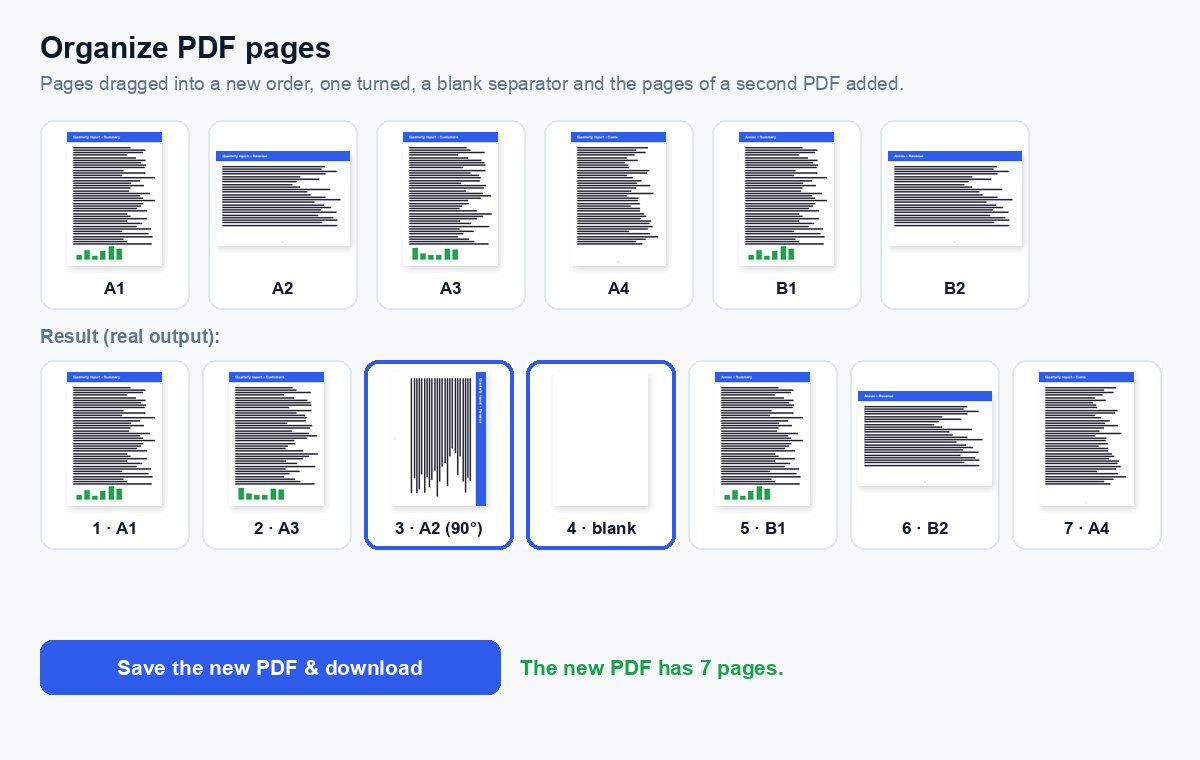
Dra sider til en ny plass, roter eller slett dem, sett inn tomme sider og legg til sidene fra andre PDF-er.
Lagre den nye PDF-en
Ett klikk på den store knappen – sidene ordnes om i den faktiske filen på serveren vår.
Sender du en dokumentpakke? Bruk heller et datarom
Legg alle filene i ett HelpRange-datarom: gjestene logger inn med en e-postkode, signerer NDA-en din, og du ser hvem som åpnet hvilket dokument – med opplastinger og AI-svar fra dokumentene.
Å organisere en PDF løser de typiske problemene med dokumenter som er satt sammen i all hast: skannede sider i feil rekkefølge, et vedlegg som hører hjemme i midten, et manglende skilleark eller en side fra en annen fil som skal inn – alt på én gang i stedet for å dele og slå sammen flere ganger.
Alt på én gang
Å rette opp et dokument som er satt sammen i all hast, krever vanligvis flere steg: en skannet side på feil sted, en som står opp ned, en tom side som skal slettes, og et vedlegg fra en annen fil som skal inn. Organiser gjør alt på én skjerm, så du deler, slår sammen og roterer én gang i stedet for fire – og du ser resultatet før du lagrer.
- Flytt: dra en side, eller bruk pilene under den (også på mobil og med tastaturet).
- Roter: pilene dreier en side 90° mot venstre eller høyre.
- Tom side: setter inn en tom side i samme størrelse – praktisk som skilleark eller for tosidig utskrift.
- Legg til PDF: sidene legges til på slutten med en farget bokstav, slik at du kan skille filene fra hverandre.
Etter organiseringen
Nummerer sidene med sidetall eller Bates-nummer når rekkefølgen er endelig, og komprimer filen hvis den er for stor til å sende på e-post.
Organiser PDF-sider – spørsmål
Hvordan endrer jeg siderekkefølgen?
Dra en side til den nye plassen, eller bruk pilene under den (de virker også på mobil og med tastaturet). Numrene oppdateres underveis.
Kan jeg legge til sider fra en annen PDF?
Ja – klikk på «Legg til PDF», så vises sidene på slutten; dra dem dit de hører hjemme. Opptil filgrensen som vises under verktøyet.
Beholder dere filene mine?
Bare en kort stund: opplastinger slettes rett etter behandlingen, resultatet etter 30 minutter – eller med en gang med “Slett nå”.
Finnes det en sidegrense?
Opptil 1 000 sider per fil uten konto (flere med en gratis konto eller et betalt abonnement); miniatyrbildene tegnes i nettleseren din, så svært lange filer bruker litt tid på å vises.