Organiser PDF-sider
Træk siderne i den rækkefølge, du ønsker, roter eller slet dem, indsæt tomme sider, og tilføj sider fra andre PDF'er – og gem det hele som én PDF.
Sådan virker det
Vælg din PDF
Hver side vises som miniature, tegnet i din browser.
Arranger siderne
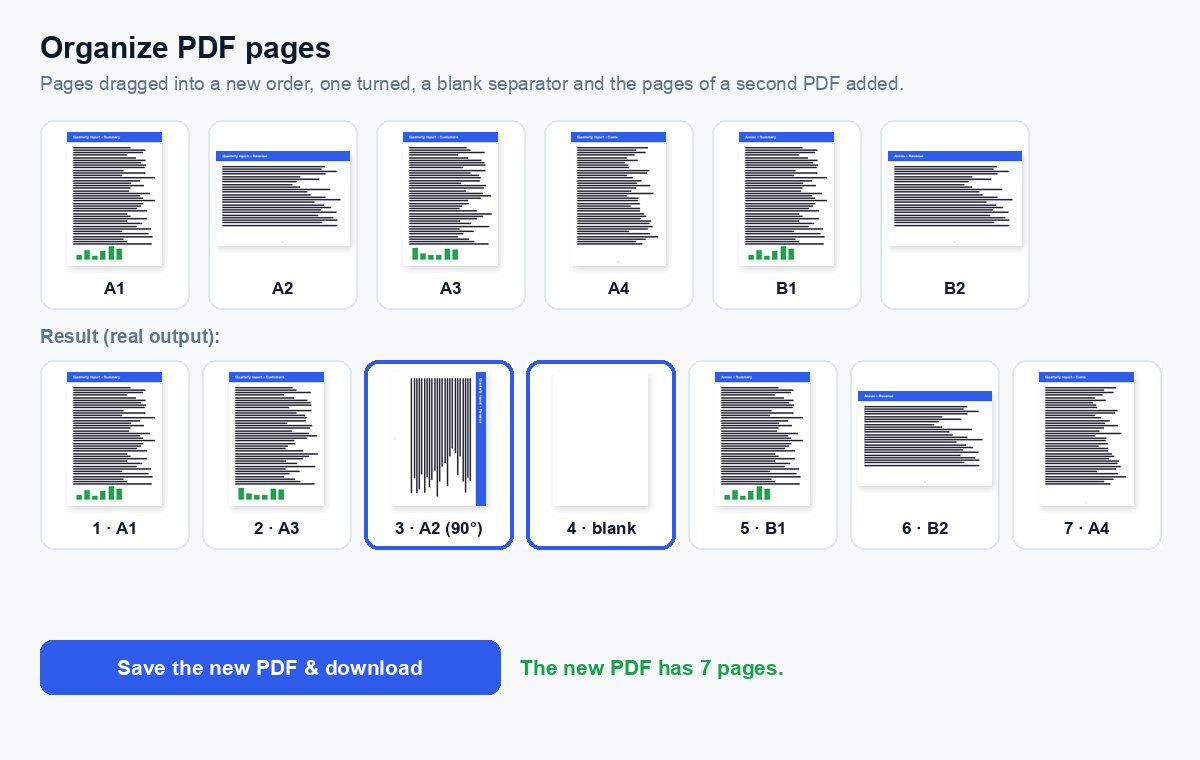
Træk sider til en ny plads, roter eller slet dem, indsæt tomme sider, og tilføj siderne fra andre PDF'er.
Gem den nye PDF
Ét klik på den store knap – siderne omarrangeres i den rigtige fil på vores server.
Sender du en dokumentpakke? Brug et datarum i stedet
Læg alle filer i ét HelpRange-datarum: gæster logger ind med en e-mailkode, underskriver din NDA, og du ser, hvem der åbnede hvilket dokument – med uploads og AI-svar fra dokumenterne.
At organisere en PDF løser de typiske problemer med dokumenter, der er sat sammen i en fart: scannede sider i forkert rækkefølge, et bilag der hører til i midten, et manglende skilleark eller en side fra en anden fil, der skal ind – alt på én gang i stedet for at opdele og flette flere gange.
Alt på én gang
At rette et dokument, der er sat sammen i en fart, kræver som regel flere trin: en scannet side det forkerte sted, en der vender på hovedet, en tom side der skal slettes, og et bilag fra en anden fil der skal sættes ind. Organiser klarer det hele på én skærm, så du opdeler, fletter og roterer én gang i stedet for fire – og du ser resultatet, før du gemmer.
- Flyt: træk en side, eller brug pilene under den (også på telefoner og med tastaturet).
- Roter: pilene drejer en side 90° til venstre eller højre.
- Tom side: indsætter en tom side i samme størrelse – praktisk som skilleark eller til dobbeltsidet udskrivning.
- Tilføj PDF: dens sider tilføjes til sidst med et farvet bogstav, så du kan kende filerne fra hinanden.
Efter organiseringen
Nummerér siderne med sidetal eller Bates-numre, når rækkefølgen er endelig, og komprimer filen, hvis den er for stor til at sende på e-mail.
Organiser PDF-sider – spørgsmål
Hvordan ændrer jeg siderækkefølgen?
Træk en side til dens nye plads, eller brug pilene under den (de virker også på telefoner og med tastaturet). Numrene opdateres løbende.
Kan jeg tilføje sider fra en anden PDF?
Ja – klik på "Tilføj PDF", så vises dens sider til sidst; træk dem derhen, hvor de hører til. Op til filgrænsen, der vises under værktøjet.
Gemmer I mine filer?
Kun kortvarigt: uploads slettes lige efter behandlingen, resultatet efter 30 minutter – eller med det samme med “Slet nu”.
Er der en grænse for antal sider?
Op til 1.000 sider pr. fil uden konto (flere med en gratis konto eller et betalt abonnement); miniaturerne tegnes i din browser, så meget lange filer tager et øjeblik at vise.