PDF til CSV-konverter
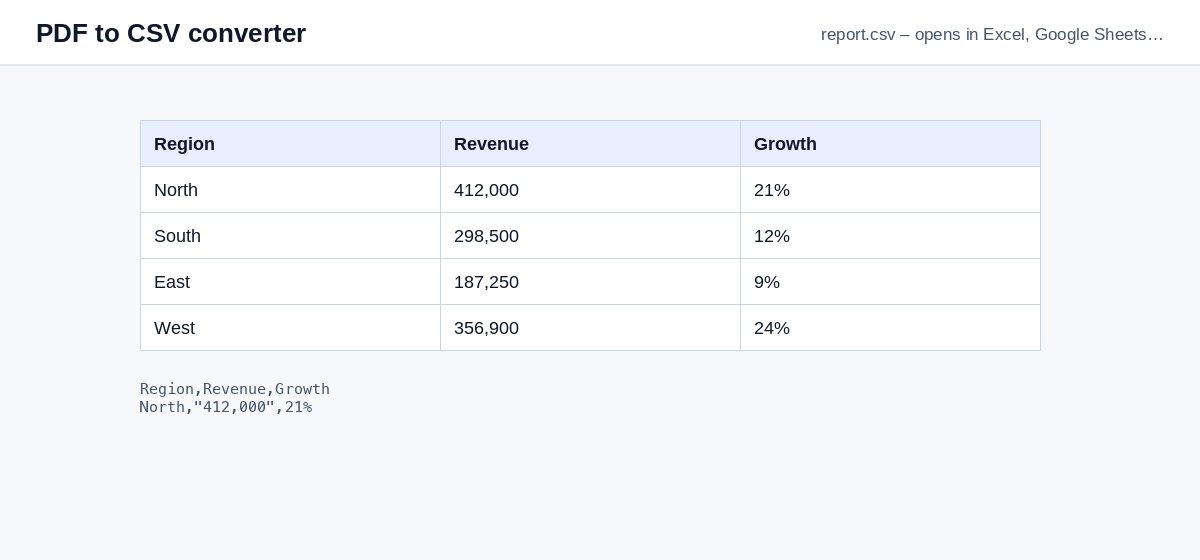
Slip en PDF med tabeller, og download dem som CSV – én fil pr. tabel, klar til Excel, Google Sheets eller en import.
Sådan virker det
Slip PDF'en
Et kontoudtog, en prisliste eller en rapport med tabeller – konverteringen starter med det samme.
Tabellerne findes
Rækker og kolonner genkendes ud fra tekstens placering på siden – ingen AI, nogle få sekunder.
Download CSV-filen
Én tabel: en .csv-fil; flere: en ZIP med én CSV pr. tabel, navngivet efter dens side.
Del regnearket som et skrivebeskyttet link
Upload Excel-filen til HelpRange, og send ét link: den åbnes i browseren, læserens e-mail vandmærkes på hvert ark, download kan blokeres, og du kan se, hvem der har åbnet den.
CSV er det enkleste tabelformat: alle regneark, databaser, regnskabssystemer og scripts kan læse det. Når du konverterer et kontoudtog, en prisliste eller en rapport fra PDF til CSV, slipper du for at taste tallene ind igen, og rækker og kolonner bliver, hvor de hører til.
CSV eller Excel?
CSV er ren tekst med én række pr. linje og kommaer mellem cellerne – alle regneark, databaser og regnskabsimporter accepterer det. Filerne er UTF-8 med byte-order mark, så Excel viser accenter og valutasymboler korrekt, når du dobbeltklikker på dem.
Vil du have formaterede ark med tal som tal, en forhåndsvisning før download og scannede sider læst af AI? Brug PDF til Excel.
Hvis der ikke findes nogen tabel
- En scannet PDF har ingen tekst at læse – kør OCR først, eller brug PDF til Excel.
- Tekst, der ikke er ordnet i kolonner, er ikke en tabel – PDF til tekst giver dig det hele.
Eksempel: et kontoudtog
Et kontoudtog på tre sider i PDF har én transaktionstabel pr. side. Slip det her, og du får en ZIP med statement-page-1.csv, -page-2.csv og -page-3.csv. Åbn dem i Excel eller Google Sheets, eller importér dem i dit regnskabsprogram – datoer, beskrivelser og beløb bliver i hver deres kolonne.
PDF til CSV-konverter – spørgsmål
Hvad hvis PDF'en har flere tabeller?
Hver tabel bliver sin egen CSV-fil, navngivet efter sin side, og du får dem samlet i en ZIP.
Virker det med scannede PDF'er?
Nej – CSV-konverteringen læser teksten i PDF'en. Til scanninger bruger du PDF til Excel, som læser scannede tabeller med AI, eller du kører OCR først.
Gemmer I min fil?
Kun kortvarigt: uploads slettes lige efter behandlingen, resultatet efter 30 minutter – eller med det samme med “Slet nu”.
Hvilket skilletegn bruger CSV-filerne?
Et komma med anførselstegn omkring celler, der indeholder kommaer – standardformatet, som alle programmer kan læse.