Tilføj sidehoved og sidefod til en PDF
Stempl et sidehoved og en sidefod på hver side – din tekst, sidetal og dato – eller markér dokumentet som Fortroligt, Udkast eller Kopi med ét klik.
Sådan virker det
Slip PDF'en
Op til størrelsesgrænsen, der vises ved siden af slipzonen.
Klik på et stempel – eller skriv din egen tekst
Fortroligt, Udkast eller Kopi med ét klik; eller dit eget sidehoved og din egen sidefod, til venstre, i midten eller til højre.
Download
Hver side får sidehoved, sidefod og stempel; indholdet ændres ikke.
Vid, hvem der læser side 7
Del den nummererede PDF som et HelpRange-link, og se tid brugt på hver side af hver læser, med en advarsel, når de åbner den.
Sidehoveder og sidefødder indeholder de oplysninger, en udskrevet side har brug for: hvem den tilhører, hvor fortrolig den er, dens dato og sidetal. Når du tilføjer dem til en færdig PDF, slipper du for at gå tilbage til den oprindelige Word-fil – og et synligt “Fortroligt”-stempel minder enhver læser om, hvordan dokumentet skal behandles.
Eksempler
- Sidefod midt:
Side {n} af {total}– sidetal på hver side. - Sidehoved venstre:
ACME ApS – Bestyrelsesmappe, sidehoved højre:{date}. - Sidefod venstre:
{file}– filnavnet på hver udskrevet side. - Stempl Fortroligt på et term sheet, Udkast på en version til kommentering, Kopi på en scanning, du deler ud.
Spring en forside over ved at skrive 2- under Flere indstillinger → Sider.
Sidehoved, sidetal eller Bates-numre?
Til sidetal alene er Tilføj sidetal den korteste vej. Til juridisk dokumentfremlæggelse, hvor hver side skal have et unikt ID på tværs af mange filer, bruger du Bates-nummerering. Et synligt stempel markerer dokumentet; et personligt vandmærke viser også, hvis kopi det er.
Eksempel: en bestyrelsesmappe
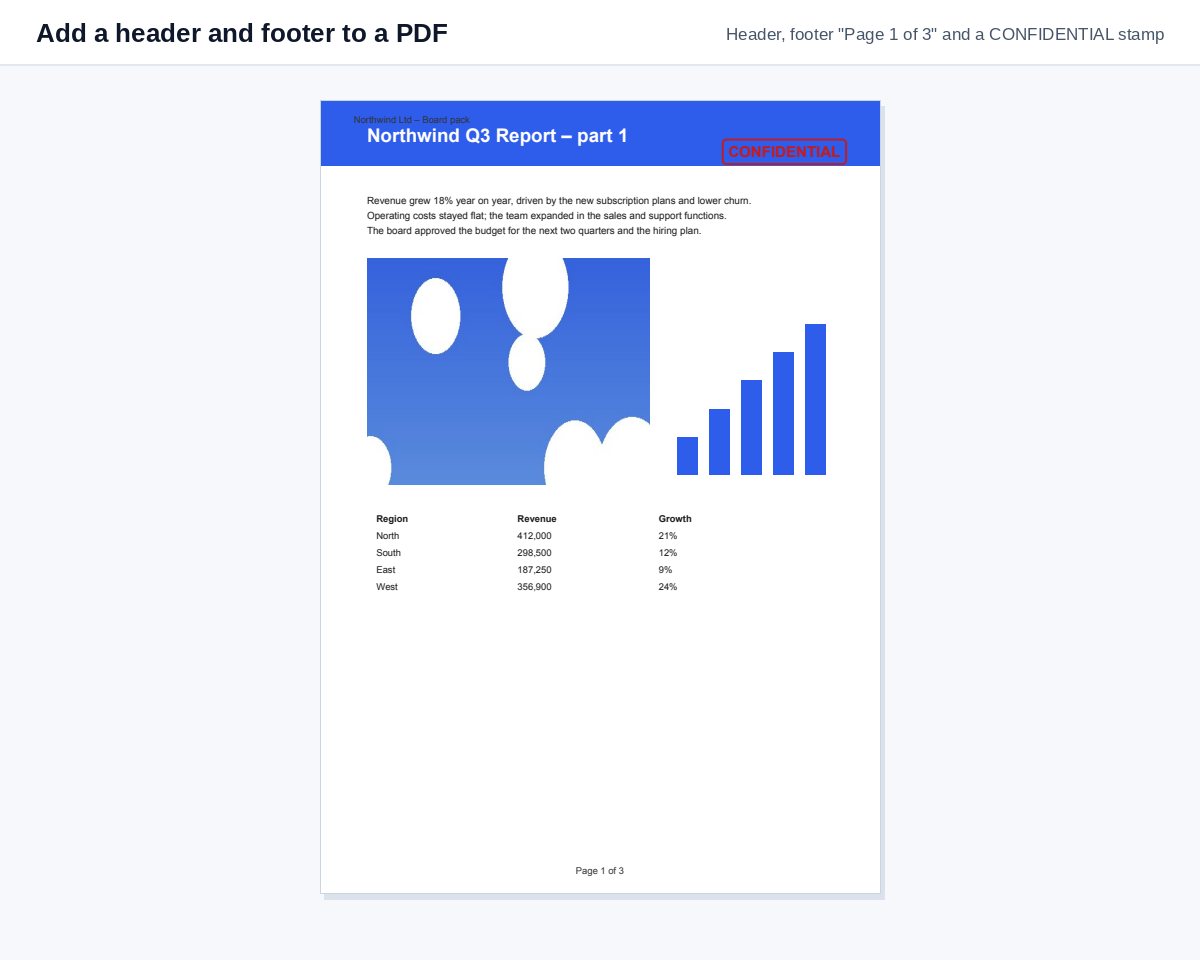
Skriv “Bestyrelsesmøde – 14. november” i sidehovedet til venstre, {date} til højre og Side {n} af {total} i sidefoden, og download. Hver side i den samlede mappe viser nu, hvor den hører til, også når nogen kun udskriver nogle få sider.
Tilføj sidehoved og sidefod til en PDF – spørgsmål
Hvilke pladsholdere kan jeg bruge?
{n} for sidetallet, {total} for antal sider, {date} for dagens dato og {file} for filnavnet – f.eks. “Side {n} af {total}”.
Kan jeg springe forsiden over?
Ja – skriv de sider, der skal stemples, under Flere indstillinger, f.eks. 2- for alle sider fra side 2.
Gemmer I min fil?
Kun kortvarigt: uploads slettes lige efter behandlingen, resultatet efter 30 minutter – eller med det samme med “Slet nu”.
Bliver stemplet oversat?
Ja – på sider på andre sprog skrives stemplet på det pågældende sprog, f.eks. FORTROLIGT på den danske side.