Adicionar cabeçalho e rodapé a um PDF
Carimbe cabeçalho e rodapé em todas as páginas – seu texto, números de página e a data – ou marque o documento como Confidencial, Rascunho ou Cópia com um clique.
Como funciona
Solte o PDF
Até o limite de tamanho indicado ao lado da área de upload.
Clique em um carimbo – ou digite seu texto
Confidencial, Rascunho ou Cópia com um clique; ou seu próprio cabeçalho e rodapé, à esquerda, no centro ou à direita.
Baixar
Cada página recebe o cabeçalho, o rodapé e o carimbo; o conteúdo não é alterado.
Saiba quem lê a página 7
Compartilhe o PDF numerado como link da HelpRange e veja o tempo gasto em cada página por cada leitor, com alerta quando o abrirem.
Cabeçalhos e rodapés trazem as informações de que uma página impressa precisa: a quem pertence, o nível de confidencialidade, a data e o número da página. Adicioná-los a um PDF pronto evita voltar ao arquivo Word original – e um carimbo "Confidencial" visível lembra cada leitor de como tratar o documento.
Exemplos
- Rodapé centro:
Página {n} de {total}– números de página em todas as páginas. - Cabeçalho esquerda:
ACME Ltda. – Material do conselho, cabeçalho direita:{date}. - Rodapé esquerda:
{file}– o nome do arquivo em cada página impressa. - Carimbe Confidencial em um term sheet, Rascunho em uma versão para comentários, Cópia em uma digitalização que você vai distribuir.
Pule a capa digitando 2- em Mais opções → Páginas.
Cabeçalho, números de página ou numeração Bates?
Só para números de página, Adicionar números de página é o caminho mais curto. Para produções jurídicas em que cada página precisa de um ID único em vários arquivos, use a numeração Bates. Um carimbo visível marca o documento; uma marca d’água pessoal também mostra de quem é a cópia.
Exemplo: o material da reunião do conselho
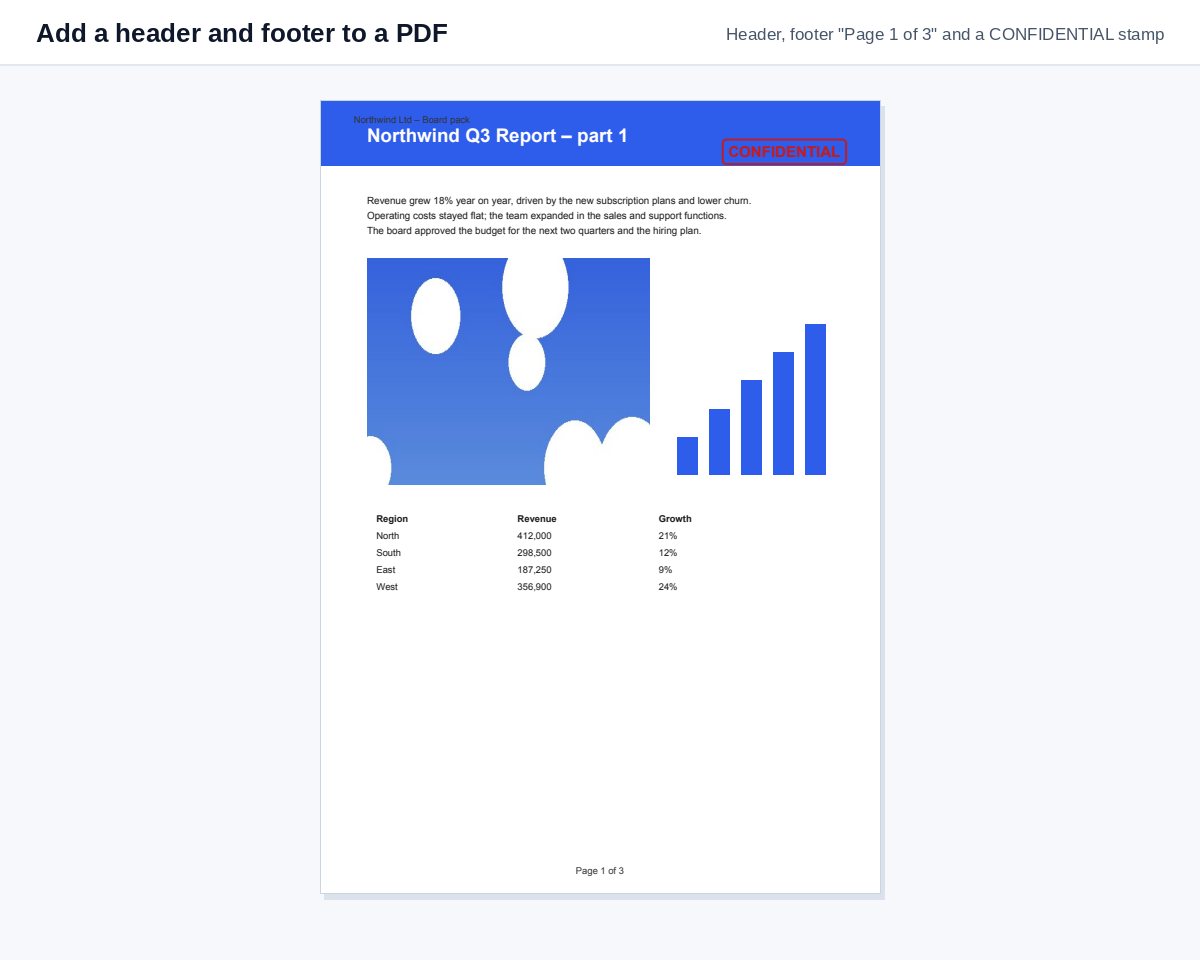
Digite “Reunião do conselho – 14 de novembro” no cabeçalho à esquerda, {date} à direita e Página {n} de {total} no rodapé, e baixe. Cada página do material unificado agora mostra a que pertence, mesmo quando alguém imprime só algumas páginas.
Adicionar cabeçalho e rodapé a um PDF – perguntas
Quais marcadores posso usar?
{n} para o número da página, {total} para o número de páginas, {date} para a data de hoje e {file} para o nome do arquivo – por exemplo "Página {n} de {total}".
Posso pular a página de capa?
Sim – em Mais opções, digite as páginas a carimbar, por exemplo 2- para todas as páginas a partir da 2.
Vocês guardam meu arquivo?
Só por pouco tempo: os envios são excluídos logo após o processamento, o resultado após 30 minutos – ou na hora com “Excluir agora”.
O carimbo é traduzido?
Sim – na página em outro idioma, o carimbo é escrito nesse idioma, por exemplo CONFIDENCIAL na página em português.