Ajouter un en-tête et un pied de page à un PDF
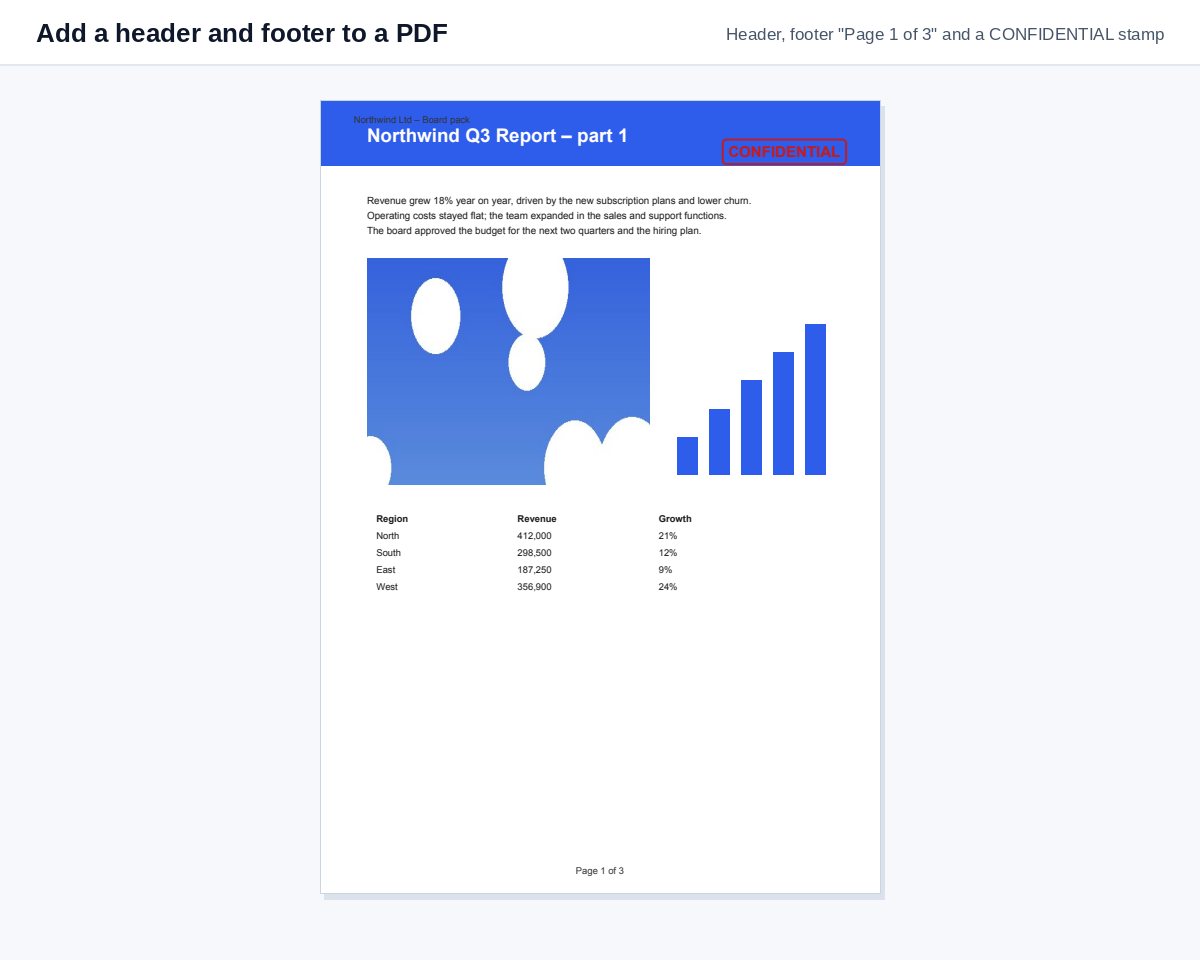
Apposez un en-tête et un pied de page sur chaque page – votre texte, les numéros de page et la date – ou marquez le document Confidentiel, Brouillon ou Copie en un clic.
Comment ça marche
Déposez le PDF
Jusqu’à la taille limite indiquée à côté de la zone de dépôt.
Cliquez sur un tampon – ou saisissez votre texte
Confidentiel, Brouillon ou Copie en un clic ; ou votre propre en-tête et pied de page, à gauche, au centre ou à droite.
Télécharger
Chaque page porte l’en-tête, le pied de page et le tampon ; le contenu n’est pas modifié.
Sachez qui lit la page 7
Partagez le PDF numéroté en lien HelpRange et voyez le temps passé sur chaque page, par chaque lecteur, avec une alerte à l’ouverture.
Les en-têtes et pieds de page portent les informations dont une page imprimée a besoin : à qui elle appartient, son niveau de confidentialité, sa date et son numéro de page. Les ajouter à un PDF finalisé évite de revenir au fichier Word d’origine – et un tampon « Confidentiel » bien visible rappelle à chaque lecteur comment traiter le document.
Exemples
- Pied de page au centre :
Page {n} sur {total}– des numéros sur chaque page. - En-tête à gauche :
ACME SARL – Dossier du conseil, en-tête à droite :{date}. - Pied de page à gauche :
{file}– le nom du fichier sur chaque page imprimée. - Tamponnez Confidentiel sur une lettre d’intention, Brouillon sur une version soumise aux commentaires, Copie sur une numérisation que vous distribuez.
Ignorez une page de garde en saisissant 2- dans Plus d’options → Pages.
En-tête, numéros de page ou numéros Bates ?
Pour de simples numéros de page, Ajouter des numéros de page est le plus rapide. Pour les productions de pièces juridiques où chaque page doit avoir un identifiant unique sur de nombreux fichiers, utilisez la numérotation Bates. Un tampon visible marque le document ; un filigrane personnalisé montre en plus à qui appartient l’exemplaire.
Exemple : un dossier de conseil d’administration
Saisissez « Conseil d’administration – 14 novembre » dans l’en-tête à gauche, {date} à droite et Page {n} sur {total} dans le pied de page, puis téléchargez. Chaque page du dossier fusionné indique désormais à quoi elle appartient, même si quelqu’un n’en imprime que quelques-unes.
Ajouter un en-tête et un pied de page à un PDF – questions
Quelles variables puis-je utiliser ?
{n} pour le numéro de page, {total} pour le nombre de pages, {date} pour la date du jour et {file} pour le nom du fichier – par ex. « Page {n} sur {total} ».
Puis-je ignorer la page de couverture ?
Oui – dans Plus d’options, saisissez les pages à tamponner, par ex. 2- pour toutes les pages à partir de la page 2.
Conservez-vous mon fichier ?
Seulement peu de temps : les fichiers importés sont supprimés dès la fin du traitement, le résultat après 30 minutes – ou immédiatement avec “Supprimer maintenant”.
Le tampon est-il traduit ?
Oui – sur la page dans une autre langue, le tampon est écrit dans cette langue, par ex. CONFIDENTIEL sur la page en français.