Convertisseur PDF en Excel
Déposez un PDF contenant des tableaux et téléchargez-les sous forme de classeur Excel – une feuille par tableau, avec un aperçu préalable. Fonctionne aussi avec les pages numérisées.
Comment ça marche
Déposez le PDF
Jusqu’à 10 pages et 10 Mo – relevés bancaires, listes de prix, états financiers, rapports.
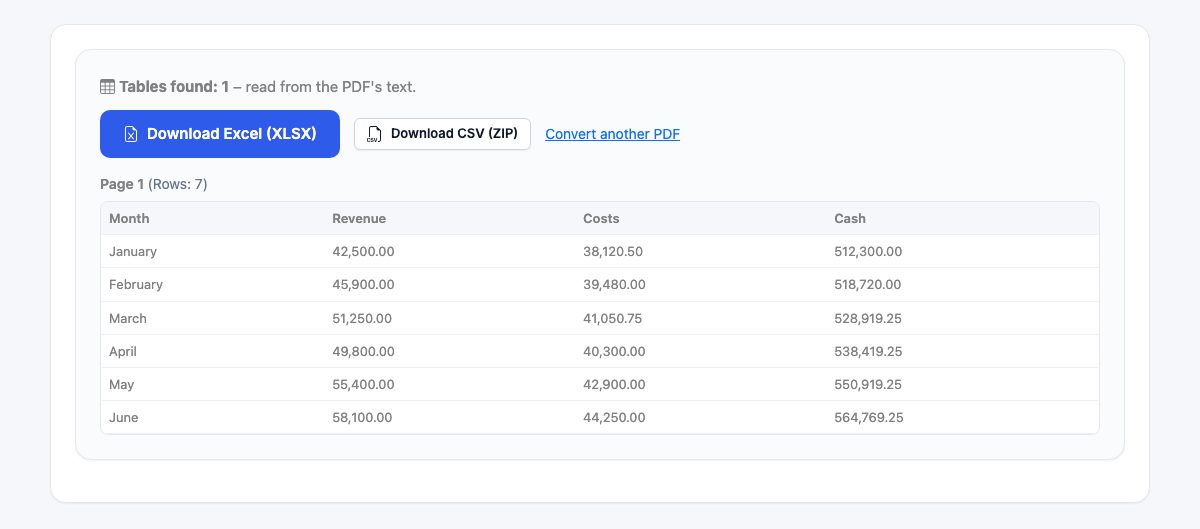
Vérifiez l’aperçu
Chaque tableau trouvé s’affiche avant le téléchargement : vous voyez ce que vous obtenez.
Télécharger Excel
Une feuille par tableau, les nombres en tant que nombres – ou des fichiers CSV dans un ZIP.
Partagez le tableur via un lien en lecture seule
Téléversez le fichier Excel sur HelpRange et envoyez un seul lien : il s’ouvre dans le navigateur, l’e-mail du lecteur apparaît en filigrane sur chaque feuille, les téléchargements peuvent être bloqués et vous voyez qui l’a ouvert.
Copier un tableau depuis un PDF se termine généralement avec chaque ligne dans une seule cellule. Le convertir en tableur conserve les lignes et les colonnes, transforme les nombres en vrais nombres que vous pouvez additionner et vous évite de ressaisir relevés bancaires, listes de prix, états financiers et rapports.
Comment fonctionne la conversion
La plupart des PDF créés par un logiciel contiennent le texte avec sa position sur la page. Le convertisseur regroupe les caractères en mots, lignes et colonnes, et reconnaît les tableaux lorsque plusieurs lignes partagent les mêmes positions de colonnes – sans IA, en quelques secondes. Les PDF numérisés et les photos de documents n’ont pas de couche texte : dans ce cas, les images des pages sont lues par l’IA, qui renvoie les tableaux ligne par ligne. Dans tous les cas, vous voyez les tableaux avant de les télécharger.
Conseils pour des tableaux propres
- Utilisez si possible le PDF original de la banque ou du logiciel comptable plutôt qu’un scan – c’est plus rapide et exact.
- Les montants comme 1,234.50, (1,234) et 12% deviennent des nombres dans Excel, que vous pouvez additionner et trier ; les codes avec des zéros en tête restent du texte.
- Les tableaux sans lignes et aux colonnes irrégulières sont les plus difficiles – vérifiez l’aperçu et corrigez les quelques cellules dans Excel.
- Besoin de l’inverse ? Transformez un tableur en lien en lecture seule avec Partager Excel en ligne, ou un fichier Word en PDF avec Word en PDF.
Les fichiers sont supprimés sous 30 minutes. Les pages numérisées sont soumises à une limite de trois conversions par IA par jour et par personne.
Convertisseur PDF en Excel – questions
Fonctionne-t-il avec des PDF numérisés ?
Oui – lorsqu’une page n’a pas de couche texte, l’IA lit le tableau à partir de l’image de la page (3 conversions de scans par jour et par personne). Les PDF contenant du texte sont convertis sans IA et sans cette limite.
Quelle taille peut faire le PDF ?
Jusqu'à 15 MB et 50 pages par fichier (pages numérisées : 10 par fichier).
Mon fichier est-il stocké ?
Seulement peu de temps : le PDF est supprimé sous 30 minutes. Les pages numérisées sont envoyées à l’IA uniquement pour lire les tableaux.
Pourquoi certaines cellules sont-elles fusionnées ou scindées ?
Les tableaux sans lignes et aux colonnes irrégulières sont difficiles à lire exactement – vérifiez l’aperçu et corrigez les quelques cellules dans Excel.
Quels PDF fonctionnent le mieux ?
Les PDF exportés depuis un logiciel comptable, une banque ou un tableur – leurs tableaux sont convertis exactement et sans IA.