Rendre un PDF non copiable (rastériser)
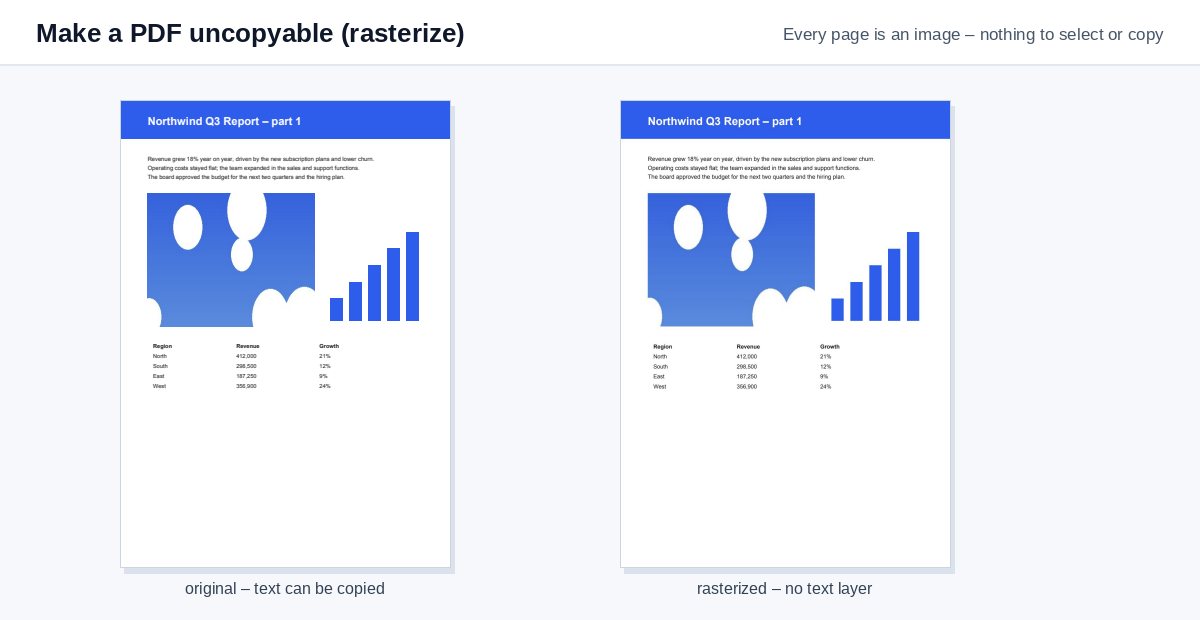
Transformez chaque page en image pour que personne ne puisse sélectionner, copier ou rechercher le texte – le document a le même aspect, mais il n’y a plus de texte à récupérer.
Comment ça marche
Déposez le PDF
La rastérisation démarre toute seule à 150 dpi.
Chaque page devient une image
Le texte, les graphiques vectoriels, les commentaires et les champs de formulaire sont fusionnés en une seule image par page.
Télécharger
Le PDF a le même aspect, mais il n’y a plus de texte à sélectionner ni à copier.
Vraiment non copiable : un lien en lecture seule
Un PDF composé uniquement d’images peut toujours être transféré et imprimé. HelpRange affiche les documents dans le navigateur avec la copie, le téléchargement et l’impression bloqués, l’e-mail du lecteur en filigrane sur chaque page et une protection contre les captures d’écran – et vous voyez qui l’a ouvert.
Les permissions de mot de passe qui « interdisent la copie » sont ignorées par de nombreux logiciels PDF. Un PDF rastérisé n’a aucune couche texte : il n’y a donc rien à sélectionner ni à copier – utile pour les extraits, les aperçus, les listes de prix et les sujets d’examen que vous diffusez.
Pourquoi les permissions « copie interdite » ne suffisent pas
Un PDF protégé par mot de passe peut interdire la copie, mais de nombreux lecteurs ignorent cette restriction et des outils gratuits la suppriment en quelques secondes. Un PDF rastérisé n’a aucune couche texte : ce que vous voyez, ce sont des images des pages. Utilisez-le pour des extraits, des aperçus, des sujets d’examen, des listes de prix et des documents que l’on doit pouvoir lire sans les réutiliser.
Qualité et taille du fichier
- 150 dpi (par défaut) se lit bien à l’écran et s’imprime correctement.
- 100 dpi donne les fichiers les plus légers pour les aperçus ; 300 dpi pour l’impression.
- Les fichiers composés surtout de texte peuvent devenir plus lourds que l’original – compressez-les si nécessaire.
Le texte n’est pas réellement protégé : quelqu’un peut le retaper ou lancer un OCR. Pour empêcher les téléchargements, les transferts et les captures d’écran, partagez plutôt un lien en lecture seule.
Exemple : un chapitre d’essai
Vous vendez un guide et voulez envoyer un chapitre d’essai gratuit. Rastérisez l’extrait à 150 dpi : les lecteurs peuvent le faire défiler et l’imprimer, mais pas copier des paragraphes entiers dans leurs propres supports ni coller le texte dans un chatbot. Ajoutez d’abord un en-tête comme « Extrait – ne peut être revendu », pour qu’il fasse partie de l’image.
Rendre un PDF non copiable (rastériser) – questions
Le texte peut-il encore être copié ?
Pas sous forme de texte – chaque page est une image. Quelqu’un pourrait encore le retaper ou lancer un OCR ; pour empêcher aussi les transferts et les captures d’écran, partagez le PDF via un lien protégé en lecture seule.
Qu’est-ce que je perds ?
La recherche, le texte sélectionnable, les liens, les signets, les champs de formulaire et l’accessibilité pour les lecteurs d’écran. Gardez l’original pour vous.
Conservez-vous mon fichier ?
Seulement peu de temps : les fichiers importés sont supprimés dès la fin du traitement, le résultat après 30 minutes – ou immédiatement avec “Supprimer maintenant”.
Puis-je le rendre de nouveau consultable plus tard ?
Uniquement avec l’OCR, qui reconnaît le texte à partir des images – conservez plutôt votre PDF d’origine.