Защитить PDF от копирования (растрировать)
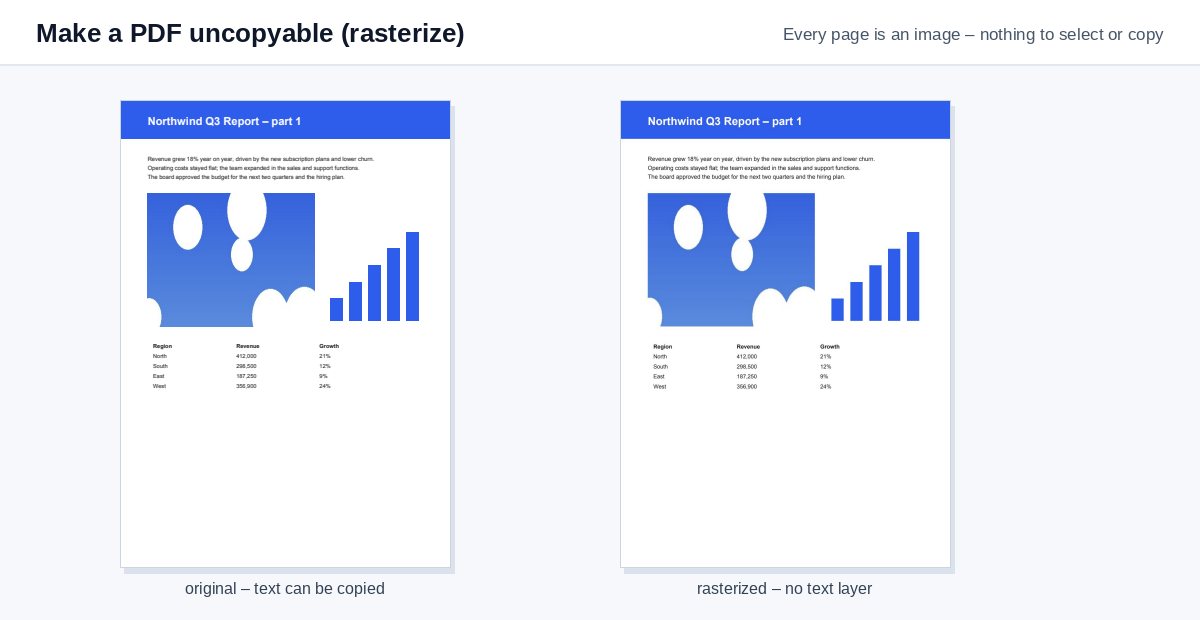
Превратите каждую страницу в изображение, чтобы никто не мог выделить, скопировать или найти текст, – документ выглядит так же, но текста, который можно забрать, больше нет.
Как это работает
Загрузите PDF
Растрирование начинается само с разрешением 150 dpi.
Каждая страница становится изображением
Текст, векторная графика, комментарии и поля форм отрисовываются в одно изображение на страницу.
Скачать
PDF выглядит так же, но текста, который можно выделить или скопировать, в нём больше нет.
По-настоящему без копирования: ссылка только для просмотра
PDF из одних изображений всё равно можно переслать и распечатать. HelpRange показывает документы в браузере с запретом копирования, скачивания и печати, водяным знаком с e-mail читателя на каждой странице и защитой от скриншотов – и вы видите, кто открыл документ.
Ограничения доступа по паролю, «запрещающие копирование», многие программы для PDF игнорируют. У растрированного PDF вообще нет текстового слоя, поэтому выделять и копировать нечего, – удобно для образцов, превью, прайс-листов и экзаменационных заданий, которые вы рассылаете.
Почему запрета на копирование недостаточно
Защищённый паролем PDF может запрещать копирование, но многие программы просмотра игнорируют этот флаг, а бесплатные инструменты снимают его за секунды. У растрированного PDF вообще нет текстового слоя: вы видите только изображения страниц. Используйте его для образцов, превью, экзаменационных заданий, прайс-листов и документов, которые нужно дать прочитать, но не дать использовать повторно.
Качество и размер файла
- 150 dpi (по умолчанию) хорошо читается на экране и приемлемо печатается.
- 100 dpi даёт самые маленькие файлы для превью; 300 dpi – для печати.
- Файлы, в которых в основном текст, могут стать больше оригинала – при необходимости сожмите их.
Текст не защищён по-настоящему: его можно перепечатать или распознать с помощью OCR. Чтобы запретить скачивание, пересылку и скриншоты, поделитесь ссылкой только для просмотра.
Пример: ознакомительная глава
Вы продаёте руководство и хотите отправить бесплатную ознакомительную главу. Растрируйте её с разрешением 150 dpi: читатели смогут листать и печатать её, но не смогут скопировать целые абзацы в свои материалы или вставить текст в чат-бот. Сначала добавьте колонтитул вроде «Ознакомительный фрагмент – не для перепродажи», чтобы он стал частью изображения.
Защитить PDF от копирования (растрировать) – вопросов
Можно ли всё ещё скопировать текст?
Как текст – нет: каждая страница является изображением. Текст всё ещё можно перепечатать или распознать с помощью OCR; чтобы запретить также пересылку и скриншоты, поделитесь PDF по защищённой ссылке только для просмотра.
Что я теряю?
Поиск, выделяемый текст, ссылки, закладки, поля форм и доступность для программ чтения с экрана. Сохраните оригинал для себя.
Вы храните мой файл?
Только недолго: загруженные файлы удаляются сразу после обработки, результат — через 30 минут, или немедленно кнопкой «Удалить сейчас».
Можно ли потом снова сделать текст доступным для поиска?
Только с помощью OCR, который распознаёт текст на изображениях, – лучше сохраните исходный PDF.