Захистити PDF від копіювання (растеризація)
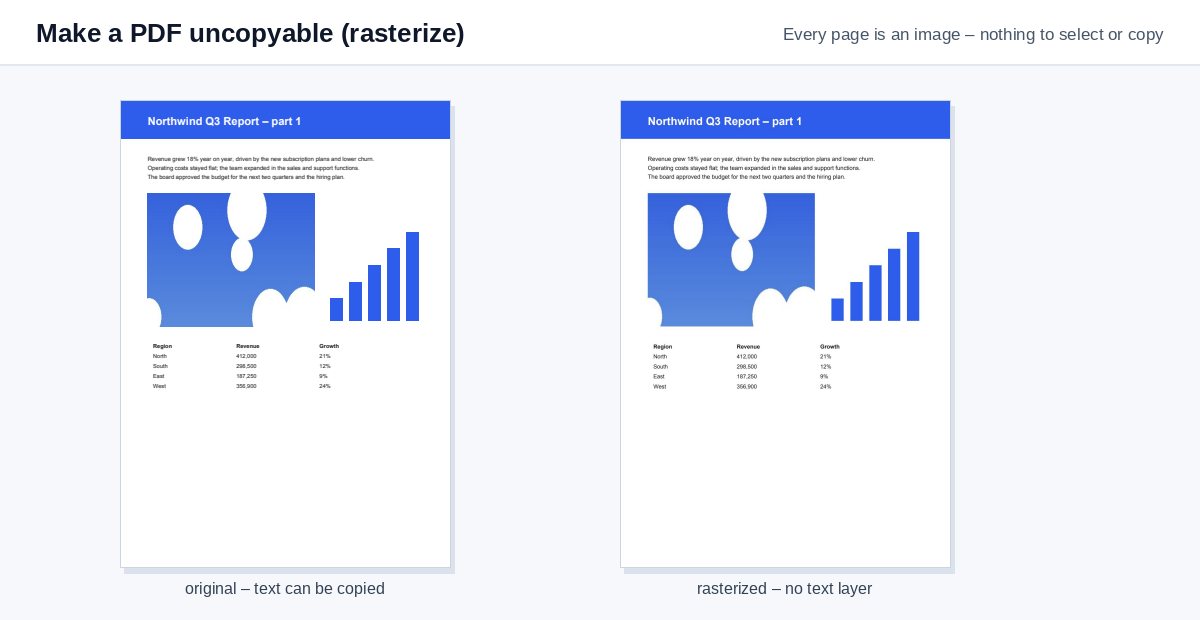
Перетворіть кожну сторінку на зображення, щоб ніхто не міг виділити, скопіювати чи знайти текст пошуком, – документ виглядає так само, але тексту, який можна забрати, більше немає.
Як це працює
Завантажте PDF
Растеризація починається автоматично з 150 dpi.
Кожна сторінка стає зображенням
Текст, векторна графіка, коментарі та поля форм відмальовуються в одне зображення на сторінку.
Завантажити
PDF виглядає так само, але тексту, який можна виділити чи скопіювати, більше немає.
Справжній захист від копіювання: посилання лише для перегляду
PDF лише із зображень однаково можна переслати й надрукувати. HelpRange показує документи в браузері із заблокованим копіюванням, завантаженням і друком, адресою читача як водяним знаком на кожній сторінці та захистом від знімків екрана – а ви бачите, хто їх відкривав.
Багато програм для PDF ігнорують парольні дозволи, що "забороняють копіювання". Растеризований PDF узагалі не має текстового шару, тож виділяти й копіювати нема чого – корисно для зразків, прев’ю, прайс-листів та екзаменаційних матеріалів, які ви розсилаєте.
Чому дозволів "без копіювання" недостатньо
PDF, захищений паролем, може забороняти копіювання, але багато програм для читання ігнорують цю позначку, а безкоштовні інструменти знімають її за кілька секунд. Растеризований PDF узагалі не має текстового шару: те, що ви бачите, – це зображення сторінок. Використовуйте його для зразків, прев’ю, екзаменаційних матеріалів, прайс-листів і документів, які люди мають прочитати, але не використати повторно.
Якість і розмір файлу
- 150 dpi (за замовчуванням) добре читається на екрані й прийнятно друкується.
- 100 dpi дає найменші файли для прев’ю; 300 dpi – для друку.
- Файли переважно з текстом можуть стати більшими за оригінал – за потреби стисніть їх.
Текст не захищено по-справжньому: його можна передрукувати або розпізнати через OCR. Щоб заборонити завантаження, пересилання й знімки екрана, поділіться натомість посиланням лише для перегляду.
Приклад: ознайомчий розділ
Ви продаєте посібник і хочете надіслати безкоштовний ознайомчий розділ. Растеризуйте зразок із 150 dpi: читачі зможуть гортати й друкувати його, але не скопіюють цілі абзаци у власні матеріали й не вставлять текст у чат-бот. Спершу додайте колонтитул на кшталт «Зразок – не для перепродажу», щоб він став частиною зображення.
Захистити PDF від копіювання (растеризація) – запитання
Чи можна й далі скопіювати текст?
Не як текст – кожна сторінка є зображенням. Хтось усе ще може передрукувати текст або розпізнати його через OCR; щоб заборонити ще й пересилання та знімки екрана, поділіться PDF захищеним посиланням лише для перегляду.
Що я втрачаю?
Пошук, виділення тексту, посилання, закладки, поля форм і доступність для програм читання з екрана. Залиште оригінал собі.
Чи зберігаєте ви мій файл?
Лише недовго: завантажені файли видаляються одразу після обробки, результат – через 30 хвилин – або відразу кнопкою “Видалити зараз”.
Чи можна згодом знову зробити його доступним для пошуку?
Лише за допомогою OCR, який розпізнає текст на зображеннях, – краще збережіть оригінальний PDF.