Конвертер PDF у текст
Перетягніть PDF і завантажте його текст як файл .txt – сторінка за сторінкою, готовий до редагування, пошуку, перекладу чи вставлення будь-куди.
Як це працює
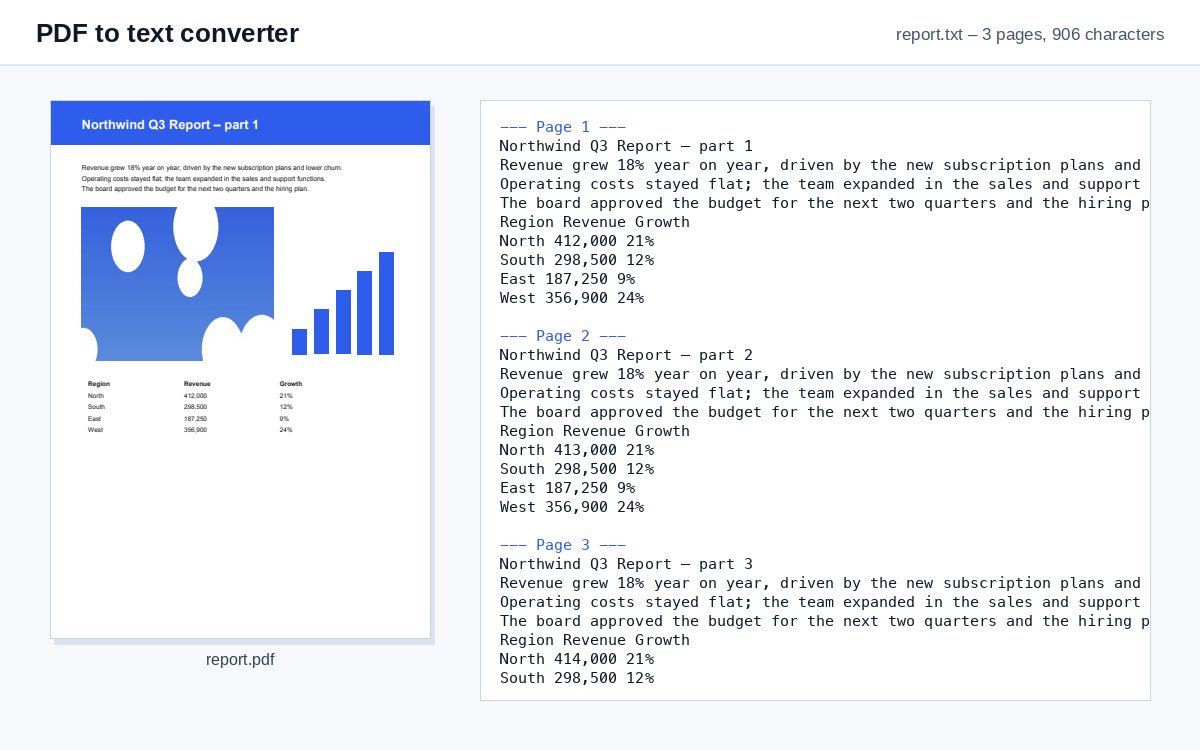
Завантажте PDF
Текст витягується, щойно файл завантажено.
За потреби перевірте параметри
Позначки сторінок увімкнено за замовчуванням; для таблиць і стовпців зберігайте макет.
Завантажити .txt
Текст UTF-8, що відкривається в будь-якому редакторі – Notepad, TextEdit, VS Code, Word.
Текст розпізнано. Тепер контролюйте, хто його читає.
Поділіться PDF з пошуком як посиланням HelpRange: дізнавайтеся, хто його відкрив і які сторінки прочитав, додавайте e-mail читача на кожну сторінку, блокуйте завантаження й відкликайте доступ будь-коли.
Простий текст – найпереносніший формат: він відкривається в будь-якому редакторі, у ньому можна шукати й порівнювати, його можна вставити в AI-асистента, інструмент перекладу чи базу даних – і форматування PDF не заважатиме.
Розриви сторінок і макет
- Позначати розриви сторінок (за замовчуванням) – рядок "--- Page 2 ---" перед кожною сторінкою, щоб знайти, звідки взято цитату.
- Символ розриву сторінки (form feed) – класичний невидимий символ розриву сторінки, який використовують pdftotext і принтери.
- Без розривів сторінок – суцільний текст, найкраще для вставлення в AI-асистента чи перекладач.
- Зберігати макет – слова залишаються на своїй горизонтальній позиції, тож стовпці й таблиці вирівнюються в моноширинному шрифті.
Скановані PDF
Якщо PDF – це скан, витягувати нема чого: там лише зображення сторінок. Інструмент про це повідомить і запропонує Продовжити з OCR: той самий файл потрапить в інструмент OCR, який розпізнає текст. Потім знову запустіть PDF у текст. Для таблиць PDF у CSV зберігає рядки та стовпці.
Приклад: цитування зі звіту
Вам потрібно кілька абзаців зі звіту на 60 сторінок у листі. Копіювання з переглядача PDF розриває кожен рядок посеред речення. Витягніть текст тут, відкрийте файл .txt, знайдіть потрібний фрагмент – позначка сторінки над ним підкаже, яку сторінку цитувати.
Конвертер PDF у текст – запитання
Що, якщо мій PDF – це скан?
Сканований PDF не містить тексту, лише зображення сторінок. Інструмент про це повідомить і запропонує продовжити з OCR, який спершу розпізнає текст.
Чи можна зберегти макет стовпців і таблиць?
Так – позначте "Зберігати макет" у розділі «Додаткові параметри»: слова залишаються на своїх місцях у рядку, тож стовпці вирівнюються в моноширинному шрифті.
Чи зберігаєте ви мій файл?
Лише недовго: завантажені файли видаляються одразу після обробки, результат – через 30 хвилин – або відразу кнопкою “Видалити зараз”.
Яке кодування в текстового файлу?
UTF-8 – кодування, яке читає кожна сучасна програма, включно з діакритичними знаками, кирилицею, грецьким та азійськими письмами.