Порівняти два PDF
Завантажте стару й нову версію договору, пропозиції чи звіту та побачте кожне додане, видалене й змінене слово — сторінка за сторінкою, з позначками, які можна завантажити в PDF.
Як це працює
Перетягніть стару версію
PDF або файл Word (DOC, DOCX, ODT, RTF) — до 10 МБ і 200 сторінок.
Перетягніть нову версію
Порівняння почнеться автоматично, щойно буде завантажено обидва файли.
Перегляньте зміни
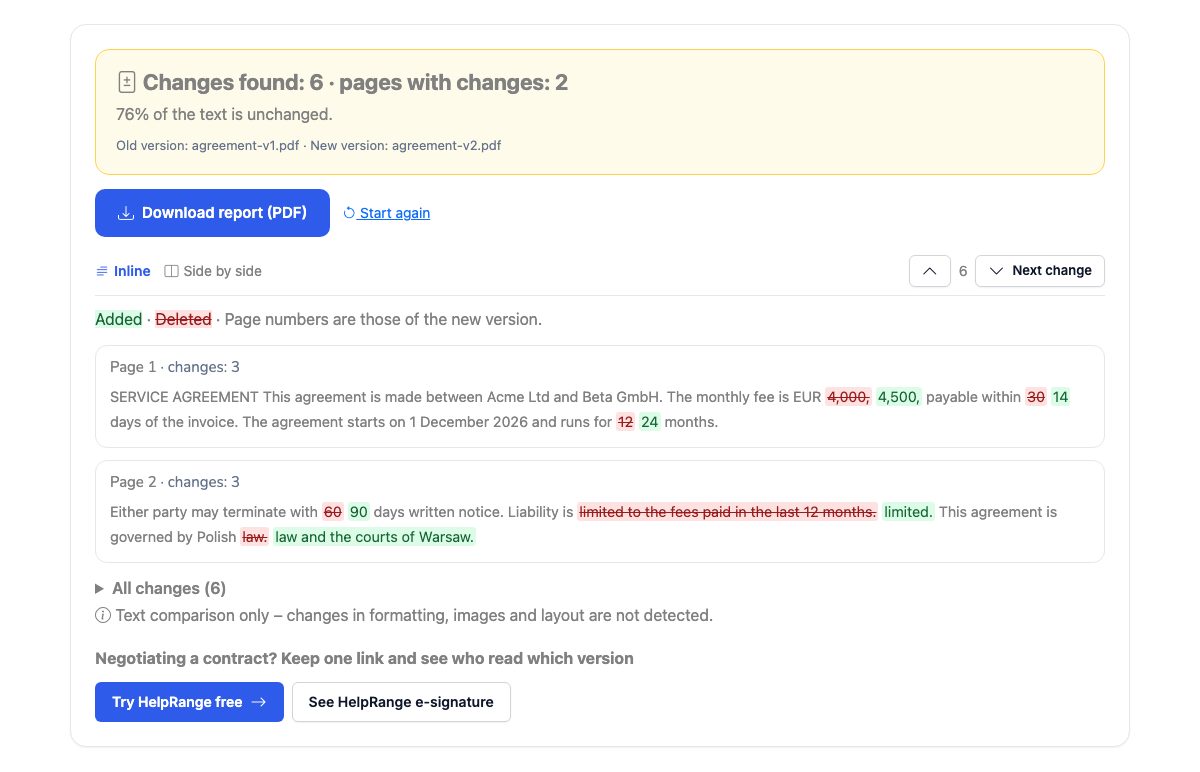
Додані слова — зеленим, видалені — червоним і закреслені, сторінка за сторінкою — у тексті або поруч, з кнопкою переходу до наступної зміни.
Завантажте звіт
PDF зі зведенням, позначками змін на кожній зміненій сторінці та таблицею всіх змін.
Погоджуєте договір? Одне посилання — і ви бачите, хто яку версію прочитав
Діліться кожною новою версією за тим самим посиланням HelpRange: читачі завжди отримують останню, а ви бачите, хто її відкрив і які сторінки прочитав. Коли текст остаточний, надішліть його на електронний підпис — із журналом аудиту та запечатаним PDF.
Платні інструменти на кшталт Adobe Acrobat Pro чи Draftable роблять те саме за щомісячну плату. Для щоденного питання — що інша сторона змінила в договорі, перш ніж повернути його? — вам потрібне порівняння тексту з позначками: воно показує кожне змінене число, дату й пункт, навіть якщо рядки та сторінки зсунулися.
Коли порівнювати дві версії
Щоразу, коли документ повертається від іншої сторони: договір чи NDA з «кількома дрібними правками», пропозиція після раунду переговорів, політика чи умови перед їх прийняттям, звіт, який «лише переформатували». Читаючи дві версії поруч на око, легко пропустити саме важливі зміни — число, дату, додане в речення «не». Порівняння з позначками (redline) показує їх усі.
Порівняння йде за словами, а не за рядками: якщо абзац перейшов на наступну сторінку або рядки переносяться інакше, це не вважається зміною. Слово, розділене переносом у кінці рядка, знову з’єднується, а типографські лапки й тире вважаються звичайними.
Чого він не бачить
- Форматування — жирний шрифт, шрифти, кольори та макет не порівнюються, лише текст.
- Зображення та скани — відсканований PDF — це картинка сторінки без тексту; інструмент про це повідомить. Спершу виконайте OCR або попросіть вихідний файл.
- Переміщені абзаци показуються як видалені в одному місці й додані в іншому.
Перш ніж підписати остаточну версію, переконайтеся, що її не змінили після останнього раунду: порівняйте її з погодженою версією та перевірте підписану копію за допомогою перевірки підпису PDF.
Порівняти два PDF – запитання
Це безкоштовно?
Так — без реєстрації. Два файли до 10 МБ і 200 сторінок кожен.
Чи зберігаєте ви мої файли?
Ні. Обидва файли порівнюються в пам’яті, нічого не зберігається — звіт надсилається у ваш браузер і ніде не зберігається.
Чи порівнює він форматування та зображення?
Ні — він порівнює текст, слово за словом. Зміни шрифтів, кольорів, зображень чи макета не показуються. У відсканованих PDF (зображеннях сторінок) немає тексту для порівняння.
Чи можна порівнювати документи Word?
Так — завантажте файли DOC, DOCX, ODT або RTF; спершу вони конвертуються в PDF. Можна також порівняти чернетку Word із підписаним PDF.
Чому весь абзац позначено як змінений?
Якщо більшість слів у фрагменті відрізняється, він показується як видалений і доданий цілком — зазвичай це переписаний пункт. Короткі правки позначаються за словами.
Чи можна порівняти PDF із документом Word?
Так — перетягніть PDF як одну версію, а DOCX як іншу. Файл Word спершу конвертується в PDF, тому номери сторінок відповідають сконвертованому макету.