Porovnat dvě PDF
Nahrajte starou a novou verzi smlouvy, nabídky nebo zprávy a uvidíte každé přidané, smazané a změněné slovo – stránku po stránce, s vyznačenými změnami, které si můžete stáhnout jako PDF.
Jak to funguje
Přetáhněte starou verzi
PDF nebo soubor Word (DOC, DOCX, ODT, RTF) – až 10 MB a 200 stran.
Přetáhněte novou verzi
Porovnání se spustí samo, jakmile budou oba soubory nahrané.
Projděte změny
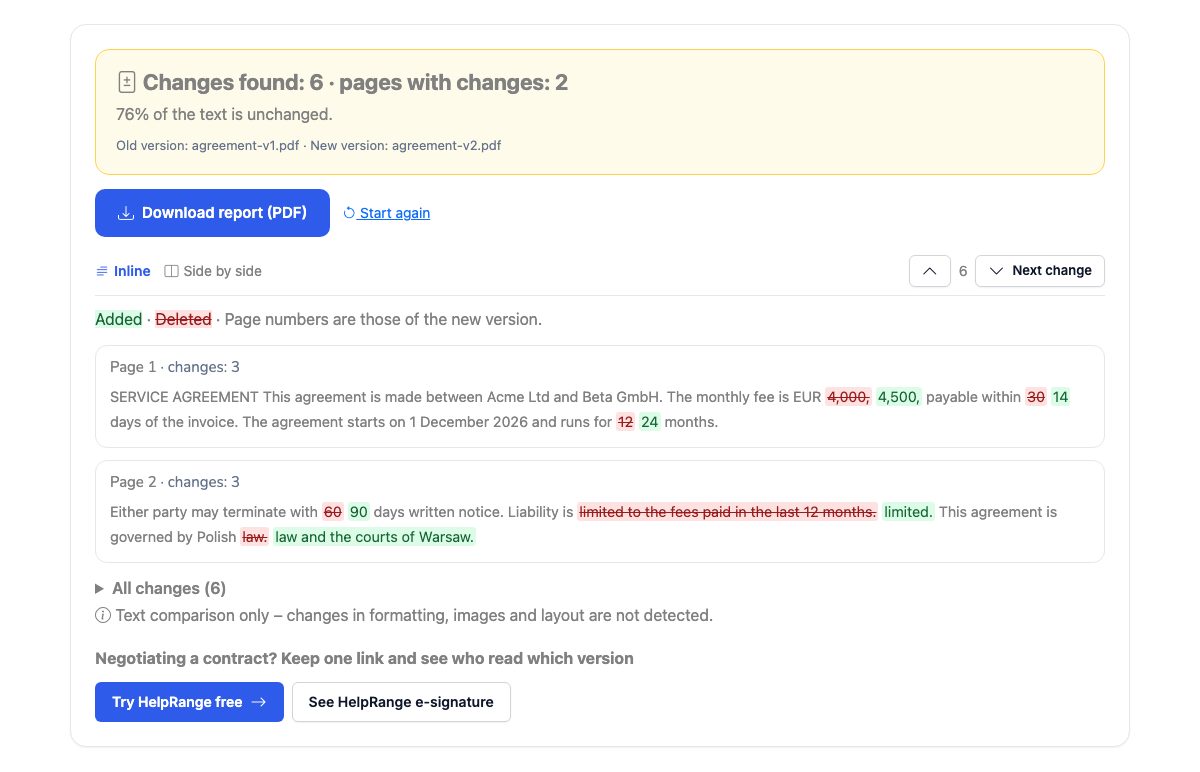
Přidaná slova jsou zelená, smazaná červená a přeškrtnutá, stránku po stránce – v textu nebo vedle sebe, s tlačítkem pro přechod na další změnu.
Stáhnout zprávu
PDF se shrnutím, vyznačenými změnami na každé změněné stránce a tabulkou všech změn.
Vyjednáváte smlouvu? Používejte jeden odkaz a sledujte, kdo četl kterou verzi
Sdílejte každou novou verzi přes stejný odkaz HelpRange: čtenáři vždy dostanou tu nejnovější a vy vidíte, kdo ji otevřel a které stránky četl. Až bude text finální, pošlete ho k elektronickému podpisu – s auditním záznamem a zapečetěným PDF.
Placené nástroje jako Adobe Acrobat Pro nebo Draftable dělají totéž za měsíční poplatek. Pro každodenní otázku – co druhá strana ve smlouvě změnila, než ji poslala zpět? – potřebujete porovnání textu: ukáže každé změněné číslo, datum a ustanovení, i když se řádky a stránky posunuly.
Kdy porovnat dvě verze
Pokaždé, když se vám dokument vrátí od druhé strany: smlouva nebo NDA s „několika drobnými úpravami“, nabídka po kole vyjednávání, zásady nebo obchodní podmínky předtím, než je přijmete, zpráva, která byla „jen přeformátována“. Při čtení obou verzí vedle sebe pouhým okem přehlédnete změny, na kterých záleží – číslo, datum, „ne“ vložené do věty. Porovnání ukáže každou z nich.
Porovnává se podle slov, ne podle řádků: pokud se odstavec přesunul na další stránku nebo se řádky zalomily jinak, nehlásí se to jako změna. Slovo rozdělené spojovníkem na konci řádku se znovu spojí a typografické uvozovky a pomlčky se berou jako obyčejné.
Co nevidí
- Formátování – tučné písmo, fonty, barvy a rozvržení se neporovnávají, jen text.
- Obrázky a skeny – naskenované PDF je obrázek stránky a nemá žádný text; nástroj vás na to upozorní. Nejdřív spusťte OCR, nebo si vyžádejte původní soubor.
- Přesunuté odstavce se zobrazí jako smazané na jednom místě a přidané na jiném.
Než podepíšete finální verzi, ověřte, že se po posledním kole nezměnila: porovnejte ji s verzí, na které jste se dohodli, a na podepsanou kopii použijte kontrolu podpisu PDF.
Porovnat dvě PDF – dotazy
Je to zdarma?
Ano – bez registrace. Dva soubory, každý až 10 MB a 200 stran.
Uchováváte mé soubory?
Ne. Oba soubory se porovnávají v paměti a nic se neukládá – zpráva se odešle do vašeho prohlížeče a neuchovává se.
Porovnává i formátování a obrázky?
Ne – porovnává text slovo po slově. Změny fontů, barev, obrázků nebo rozvržení se nezobrazují. Naskenovaná PDF (obrázky stránek) nemají žádný text k porovnání.
Mohu porovnat dokumenty Word?
Ano – nahrajte soubory DOC, DOCX, ODT nebo RTF; nejprve se převedou do PDF. Můžete také porovnat koncept ve Wordu s podepsaným PDF.
Proč je celý odstavec označen jako změněný?
Když se většina slov v pasáži liší, zobrazí se jako smazaná a přidaná v celku – obvykle jde o přepsané ustanovení. Krátké úpravy se vyznačují slovo po slově.
Mohu porovnat PDF s dokumentem Word?
Ano – přetáhněte PDF jako jednu verzi a DOCX jako druhou. Soubor Word se nejprve převede do PDF, takže čísla stránek odpovídají převedenému rozvržení.