Sammenlign to PDF'er
Upload den gamle og den nye version af en kontrakt, et tilbud eller en rapport, og se hvert tilføjet, slettet og ændret ord – side for side, med en redline, du kan downloade som PDF.
Sådan virker det
Slip den gamle version
En PDF eller en Word-fil (DOC, DOCX, ODT, RTF) – op til 10 MB og 200 sider.
Slip den nye version
Sammenligningen starter af sig selv, så snart begge filer er tilføjet.
Gennemgå ændringerne
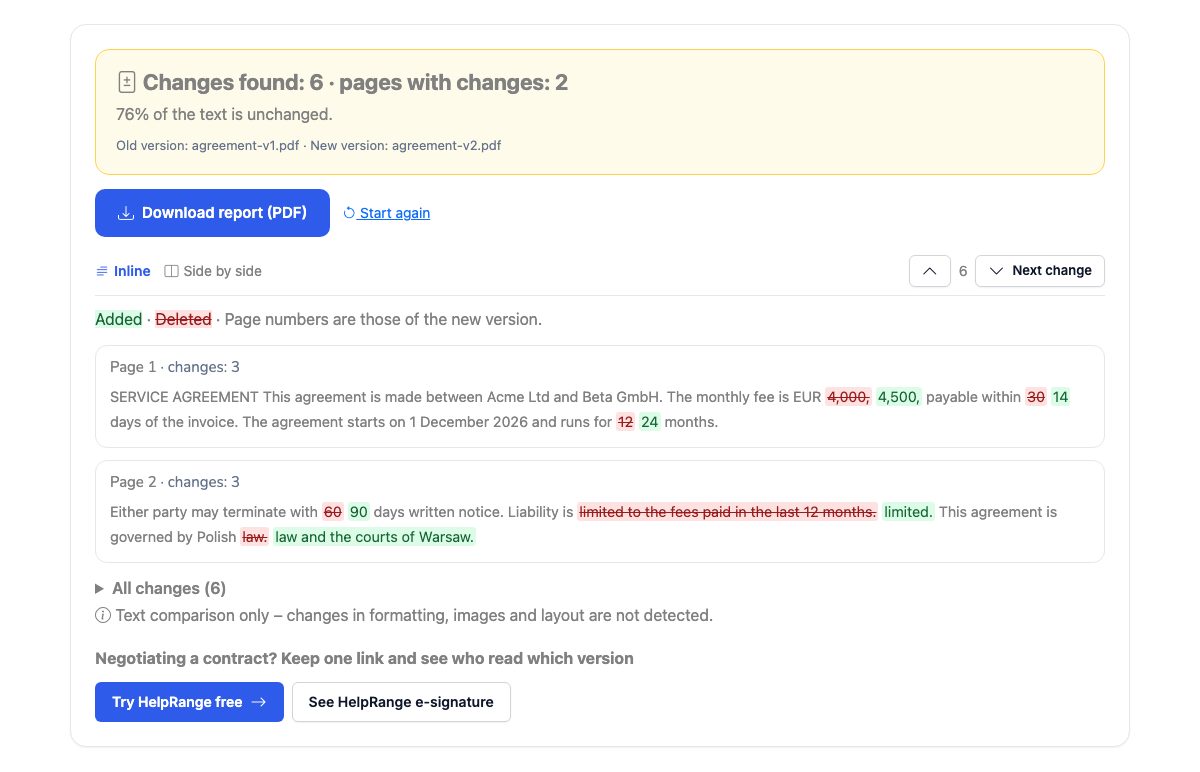
Tilføjede ord i grønt, slettede ord i rødt og gennemstreget, side for side – i teksten eller side om side, med en knap til at springe til næste ændring.
Download rapporten
En PDF med opsummeringen, redlinen for hver side med ændringer og en tabel over alle ændringer.
Forhandler du en kontrakt? Behold ét link, og se, hvem der har læst hvilken version
Del hver ny version via det samme HelpRange-link: læserne får altid den nyeste, og du ser, hvem der åbnede den, og hvilke sider de læste. Når teksten er endelig, sender du den til e-signatur – med revisionsspor og en forseglet PDF.
Betalte værktøjer som Adobe Acrobat Pro eller Draftable klarer samme opgave mod et månedligt gebyr. Til det daglige spørgsmål – hvad ændrede modparten i kontrakten, før de sendte den tilbage? – er en tekst-redline det, du har brug for: den viser hvert ændret tal, hver dato og hver klausul, også når linjer og sider er flyttet.
Hvornår du skal sammenligne to versioner
Hver gang et dokument kommer tilbage fra modparten: en kontrakt eller NDA med “et par små rettelser”, et tilbud efter en forhandlingsrunde, en politik eller forretningsbetingelser, før du accepterer dem, en rapport, der “kun er omformateret”. Læser du begge versioner side om side med det blotte øje, overser du de ændringer, der betyder noget – et tal, en dato, et “ikke” tilføjet i en sætning. Redlinen viser hver eneste af dem.
Sammenligningen arbejder med ord, ikke linjer: hvis et afsnit er flyttet til næste side, eller linjerne brydes anderledes, rapporteres det ikke som en ændring. Et ord, der er orddelt med bindestreg i slutningen af en linje, sættes sammen igen, og typografiske anførselstegn og tankestreger tæller som de almindelige.
Hvad det ikke ser
- Formatering – fed skrift, skrifttyper, farver og layout sammenlignes ikke, kun teksten.
- Billeder og scanninger – en scannet PDF er et billede af siden og indeholder ingen tekst; værktøjet siger det. Kør OCR først, eller bed om den originale fil.
- Flyttede afsnit vises som slettet ét sted og tilføjet et andet.
Før du underskriver den endelige version, så tjek, at den ikke er ændret efter sidste runde: sammenlign den med den version, I blev enige om, og brug PDF-signaturtjekket på det underskrevne eksemplar.
Sammenlign to PDF'er – spørgsmål
Er det gratis?
Ja – ingen tilmelding. To filer på op til 10 MB og 200 sider hver.
Gemmer I mine filer?
Nej. Begge filer sammenlignes i hukommelsen, og intet gemmes – rapporten sendes til din browser og opbevares ikke.
Sammenligner det formatering og billeder?
Nej – det sammenligner teksten, ord for ord. Ændringer i skrifttyper, farver, billeder eller layout vises ikke. Scannede PDF'er (billeder af sider) har ingen tekst at sammenligne.
Kan jeg sammenligne Word-dokumenter?
Ja – upload DOC-, DOCX-, ODT- eller RTF-filer; de konverteres først til PDF. Du kan også sammenligne et Word-udkast med den underskrevne PDF.
Hvorfor er et helt afsnit markeret som ændret?
Når de fleste ord i en passage er forskellige, vises den som slettet og tilføjet i ét stykke – som regel en omskrevet klausul. Korte rettelser markeres ord for ord.
Kan jeg sammenligne en PDF med et Word-dokument?
Ja – slip PDF'en som den ene version og DOCX-filen som den anden. Word-filen konverteres først til PDF, så sidetallene følger det konverterede layout.