두 PDF 비교
계약서, 견적서, 보고서의 이전 버전과 새 버전을 업로드하면 추가, 삭제, 변경된 모든 단어를 페이지별로 확인할 수 있으며, 레드라인은 PDF로 다운로드할 수 있습니다.
작동 방식
이전 버전을 놓으세요
PDF 또는 Word 파일(DOC, DOCX, ODT, RTF) – 최대 10 MB, 200페이지.
새 버전을 놓으세요
두 파일이 모두 들어오면 비교가 자동으로 시작됩니다.
변경 사항 살펴보기
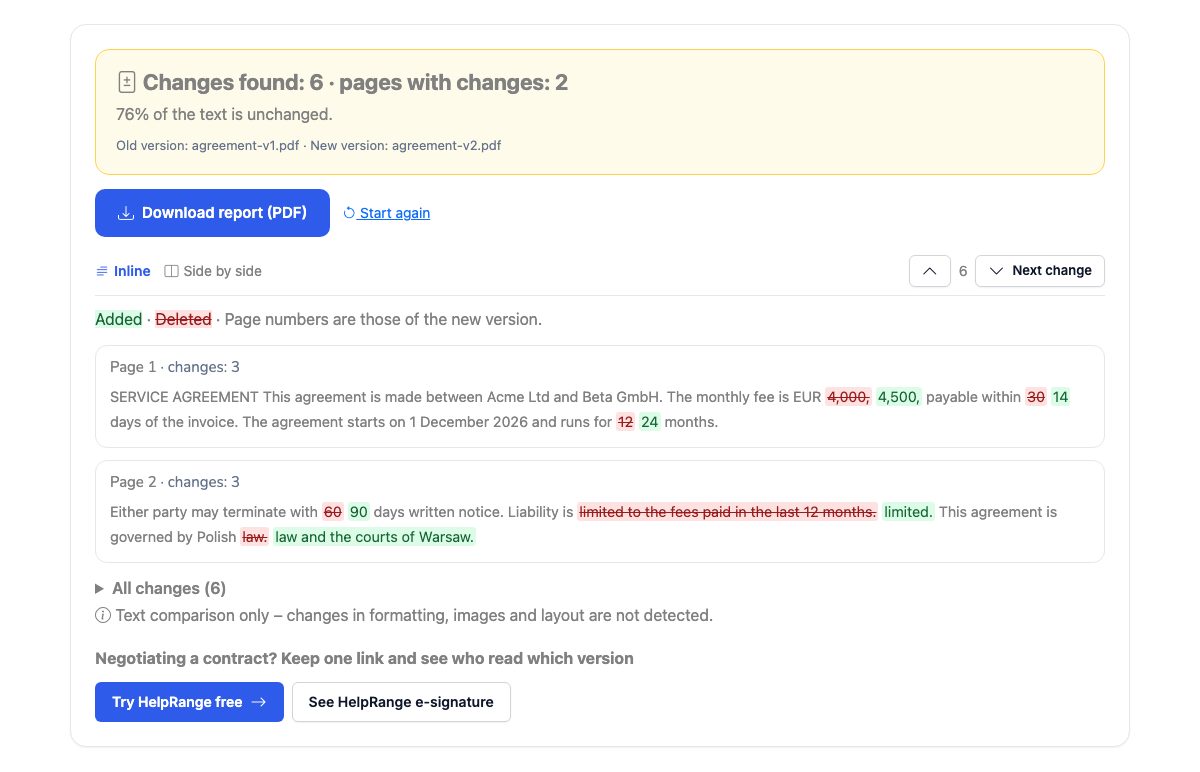
추가된 단어는 녹색, 삭제된 단어는 빨간색 취소선으로 페이지별로 표시됩니다. 인라인 또는 나란히 보기로 볼 수 있고, 버튼으로 다음 변경으로 이동할 수 있습니다.
보고서 다운로드
요약, 변경이 있는 모든 페이지의 레드라인, 전체 변경 사항 표가 담긴 PDF.
계약 협상 중이신가요? 링크 하나로 누가 어떤 버전을 읽었는지 확인하세요
새 버전마다 같은 HelpRange 링크로 공유하세요. 읽는 사람은 항상 최신 버전을 받고, 여러분은 누가 열어 어떤 페이지를 읽었는지 확인할 수 있습니다. 문구가 확정되면 감사 추적과 봉인된 PDF와 함께 전자 서명으로 보내세요.
Adobe Acrobat Pro나 Draftable 같은 유료 도구도 월 요금을 받고 같은 일을 합니다. “상대방이 계약서를 돌려보내기 전에 무엇을 바꿨을까?”라는 일상적인 질문에는 텍스트 레드라인이면 충분합니다. 줄과 페이지가 밀려도 바뀐 숫자, 날짜, 조항을 모두 보여 줍니다.
두 버전을 비교해야 할 때
상대방에게서 문서가 돌아올 때마다 사용하세요. “몇 군데만 살짝 고친” 계약서나 NDA, 협상을 한 차례 거친 견적서, 동의하기 전의 정책이나 이용 약관, “서식만 바꾼” 보고서 등입니다. 두 버전을 눈으로 나란히 읽으면 정말 중요한 변경 사항, 즉 숫자, 날짜, 문장에 추가된 “않음” 한 단어를 놓치기 쉽습니다. 레드라인은 이 모든 변경을 보여 줍니다.
비교는 줄 단위가 아니라 단어 단위로 이루어집니다. 단락이 다음 페이지로 넘어가거나 줄 바꿈 위치가 달라져도 변경으로 보고되지 않습니다. 줄 끝에서 하이픈으로 나뉜 단어는 다시 합쳐지며, 인쇄용 따옴표와 대시는 일반 기호와 같은 것으로 취급됩니다.
감지하지 못하는 것
- 서식 – 굵게, 글꼴, 색상, 레이아웃은 비교하지 않고 텍스트만 비교합니다.
- 이미지와 스캔 – 스캔한 PDF는 페이지 이미지라서 텍스트가 없으며, 도구가 이를 알려 드립니다. 먼저 OCR을 실행하거나 원본 파일을 요청하세요.
- 이동한 단락은 한 곳에서는 삭제, 다른 곳에서는 추가로 표시됩니다.
최종본에 서명하기 전에 마지막 협의 이후 변경되지 않았는지 확인하세요. 합의한 버전과 비교하고, 서명된 사본은 PDF 서명 검사로 확인하세요.
두 PDF 비교 – 개 질문
무료인가요?
네. 가입할 필요가 없습니다. 각각 최대 10 MB, 200페이지인 파일 두 개를 비교할 수 있습니다.
제 파일들을 보관하나요?
아니요. 두 파일은 메모리에서 비교되며 아무것도 저장되지 않습니다. 보고서는 브라우저로 전송될 뿐 보관되지 않습니다.
서식과 이미지도 비교하나요?
아니요. 텍스트를 단어 단위로 비교합니다. 글꼴, 색상, 이미지, 레이아웃의 변경은 표시되지 않습니다. 스캔한 PDF(페이지 이미지)에는 비교할 텍스트가 없습니다.
Word 문서도 비교할 수 있나요?
네. DOC, DOCX, ODT, RTF 파일을 업로드하면 먼저 PDF로 변환됩니다. Word 초안과 서명된 PDF를 비교할 수도 있습니다.
왜 단락 전체가 변경된 것으로 표시되나요?
한 구절의 단어 대부분이 다르면 통째로 삭제 및 추가로 표시됩니다. 보통 조항이 다시 작성된 경우입니다. 짧은 수정은 단어 단위로 표시됩니다.
PDF와 Word 문서를 비교할 수 있나요?
네. 한 버전으로 PDF를, 다른 버전으로 DOCX를 놓으세요. Word 파일은 먼저 PDF로 변환되므로 페이지 번호는 변환된 레이아웃을 따릅니다.