เปรียบเทียบ PDF สองไฟล์
อัปโหลดเวอร์ชันเก่าและใหม่ของสัญญา ใบเสนอราคา หรือรายงาน แล้วดูทุกคำที่เพิ่ม ลบ และเปลี่ยน – ทีละหน้า พร้อม Redline ที่ดาวน์โหลดเป็น PDF ได้
วิธีการทำงาน
วางเวอร์ชันเก่า
ไฟล์ PDF หรือ Word (DOC, DOCX, ODT, RTF) – สูงสุด 10 MB และ 200 หน้า
วางเวอร์ชันใหม่
การเปรียบเทียบจะเริ่มเองทันทีที่มีไฟล์ครบทั้งสองไฟล์
ดูการเปลี่ยนแปลงทีละจุด
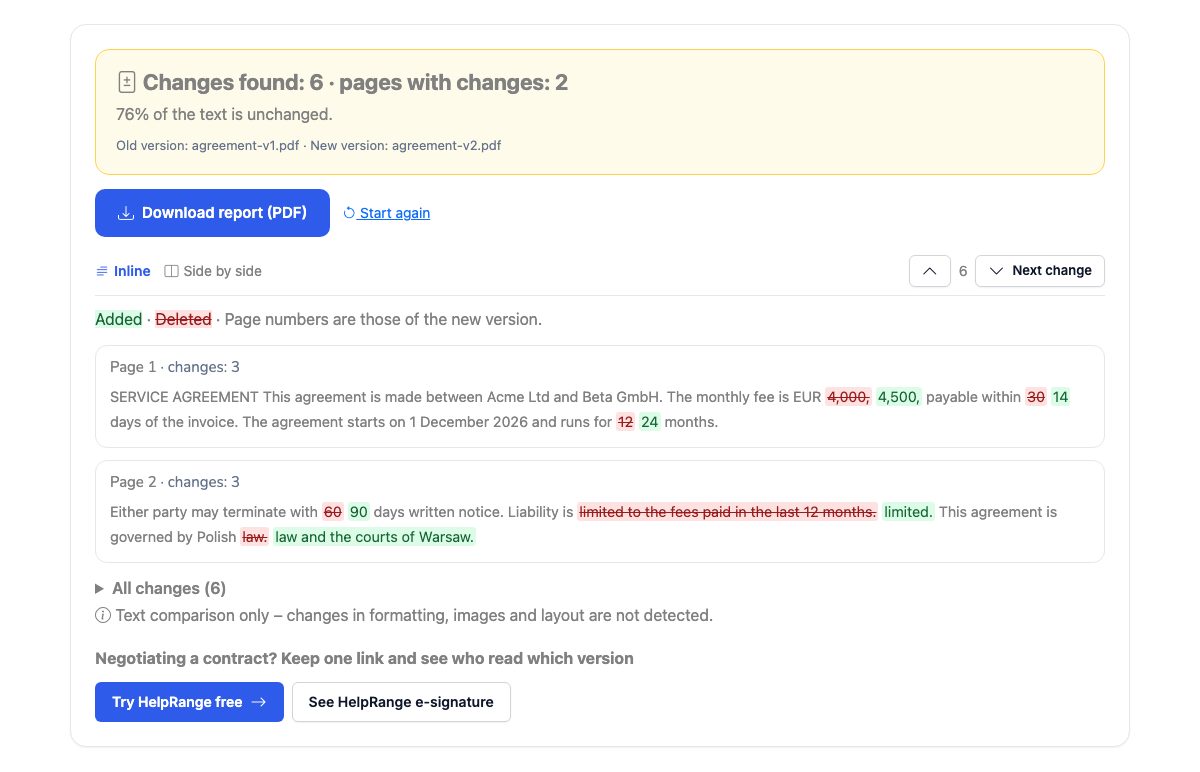
คำที่เพิ่มเป็นสีเขียว คำที่ลบเป็นสีแดงและขีดฆ่า ทีละหน้า – แบบในบรรทัดหรือแบบเคียงข้างกัน พร้อมปุ่มข้ามไปยังการเปลี่ยนแปลงถัดไป
ดาวน์โหลดรายงาน
ไฟล์ PDF ที่มีสรุป Redline ของทุกหน้าที่มีการเปลี่ยนแปลง และตารางการเปลี่ยนแปลงทั้งหมด
กำลังเจรจาสัญญาอยู่ใช่ไหม? ใช้ลิงก์เดียวและดูว่าใครอ่านเวอร์ชันไหน
แชร์ทุกเวอร์ชันใหม่ผ่านลิงก์ HelpRange เดิม: ผู้อ่านจะได้รับเวอร์ชันล่าสุดเสมอ และคุณจะเห็นว่าใครเปิดและอ่านหน้าไหนบ้าง เมื่อข้อความเป็นฉบับสุดท้ายแล้ว ส่งไปลงนามอิเล็กทรอนิกส์ – พร้อมบันทึกการตรวจสอบและ PDF ที่ปิดผนึก
เครื่องมือแบบเสียเงินอย่าง Adobe Acrobat Pro หรือ Draftable ทำงานเดียวกันนี้โดยมีค่าบริการรายเดือน สำหรับคำถามในชีวิตประจำวัน – อีกฝ่ายเปลี่ยนอะไรในสัญญาก่อนส่งกลับมา? – Redline ของข้อความคือสิ่งที่คุณต้องการ: แสดงทุกตัวเลข วันที่ และข้อกำหนดที่เปลี่ยนไป แม้บรรทัดและหน้าจะเลื่อนตำแหน่ง
เมื่อใดควรเปรียบเทียบสองเวอร์ชัน
ทุกครั้งที่เอกสารถูกส่งกลับมาจากอีกฝ่าย: สัญญาหรือ NDA ที่มี “การแก้ไขเล็กน้อย” ใบเสนอราคาหลังการเจรจาหนึ่งรอบ นโยบายหรือข้อกำหนดและเงื่อนไขก่อนที่คุณจะยอมรับ รายงานที่ “แค่จัดรูปแบบใหม่” การอ่านสองเวอร์ชันเทียบกันด้วยตาเปล่ามักพลาดการเปลี่ยนแปลงที่สำคัญ – ตัวเลข วันที่ หรือคำว่า “ไม่” ที่เพิ่มเข้าไปในประโยค Redline จะแสดงทุกจุดเหล่านั้น
การเปรียบเทียบทำงานกับคำ ไม่ใช่บรรทัด: หากย่อหน้าเลื่อนไปหน้าถัดไปหรือการตัดบรรทัดต่างออกไป จะไม่ถูกรายงานว่าเป็นการเปลี่ยนแปลง คำที่ถูกตัดด้วยยัติภังค์ท้ายบรรทัดจะถูกรวมกลับ และเครื่องหมายคำพูดกับขีดแบบตัวพิมพ์จะนับเหมือนแบบธรรมดา
สิ่งที่เครื่องมือมองไม่เห็น
- การจัดรูปแบบ – ตัวหนา ฟอนต์ สี และเลย์เอาต์จะไม่ถูกเปรียบเทียบ เปรียบเทียบเฉพาะข้อความ
- รูปภาพและไฟล์สแกน – PDF ที่สแกนคือภาพของหน้ากระดาษและไม่มีข้อความ เครื่องมือจะแจ้งให้ทราบ ให้ทำ OCR ก่อน หรือขอไฟล์ต้นฉบับ
- ย่อหน้าที่ถูกย้าย จะแสดงเป็นถูกลบในที่หนึ่งและถูกเพิ่มในอีกที่หนึ่ง
ก่อนลงนามในเวอร์ชันสุดท้าย ให้ตรวจสอบว่าไม่มีการแก้ไขหลังรอบล่าสุด: เปรียบเทียบกับเวอร์ชันที่คุณตกลงกันไว้ และใช้ ตรวจสอบลายเซ็น PDF กับฉบับที่ลงนามแล้ว
เปรียบเทียบ PDF สองไฟล์ – คำถาม
ฟรีไหม?
ได้ – ไม่ต้องสมัคร สองไฟล์ ไฟล์ละไม่เกิน 10 MB และ 200 หน้า
เก็บไฟล์ของฉันไว้ไหม?
ไม่ ไฟล์ทั้งสองถูกเปรียบเทียบในหน่วยความจำและไม่มีอะไรถูกจัดเก็บ – รายงานจะถูกส่งไปยังเบราว์เซอร์ของคุณและไม่ถูกเก็บไว้
เครื่องมือนี้เปรียบเทียบการจัดรูปแบบและรูปภาพไหม?
ไม่ – เครื่องมือนี้เปรียบเทียบข้อความทีละคำ การเปลี่ยนแปลงฟอนต์ สี รูปภาพ หรือเลย์เอาต์จะไม่แสดง PDF ที่สแกน (ภาพของหน้า) ไม่มีข้อความให้เปรียบเทียบ
เปรียบเทียบเอกสาร Word ได้ไหม?
ได้ – อัปโหลดไฟล์ DOC, DOCX, ODT หรือ RTF ซึ่งจะถูกแปลงเป็น PDF ก่อน คุณยังเปรียบเทียบฉบับร่าง Word กับ PDF ที่ลงนามแล้วได้ด้วย
ทำไมทั้งย่อหน้าจึงถูกทำเครื่องหมายว่าเปลี่ยนแปลง?
เมื่อคำส่วนใหญ่ในข้อความช่วงหนึ่งแตกต่างกัน ช่วงนั้นจะแสดงเป็นลบและเพิ่มทั้งก้อน – มักเป็นข้อกำหนดที่เขียนใหม่ การแก้ไขสั้นๆ จะถูกทำเครื่องหมายทีละคำ
เปรียบเทียบ PDF กับเอกสาร Word ได้ไหม?
ได้ – วาง PDF เป็นเวอร์ชันหนึ่งและ DOCX เป็นอีกเวอร์ชันหนึ่ง ไฟล์ Word จะถูกแปลงเป็น PDF ก่อน หมายเลขหน้าจึงเป็นไปตามเลย์เอาต์หลังแปลง