Стиснути PDF
Зменшіть PDF настільки, щоб його можна було надіслати e-mail. Зображення стискаються, непотрібні дані видаляються, а текст лишається чітким.
Як це працює
Виберіть свій PDF
До 10 MB – файли з великою кількістю зображень зменшуються найбільше.
Виберіть рівень стиснення
Легкий – для друку, Збалансований – для e-mail, Сильний – для найменшого файлу.
Завантажити менший PDF
Текст і векторна графіка залишаються чіткими; зображення зменшуються за роздільною здатністю.
Завеликий для e-mail? Надішліть посилання
Діліться PDF, відео чи Office-файлом будь-якого розміру як посиланням HelpRange: він миттєво відкривається в браузері, ви отримуєте сповіщення, коли його читають, і можете пізніше відкликати доступ.
Розмір PDF визначають переважно зображення. Стиснення зменшує їх роздільність до потрібної для екрана чи принтера, перекодовує їх і видаляє дублікати об’єктів – не зачіпаючи текст і векторну графіку.
Що робить PDF великим – і що робить стиснення
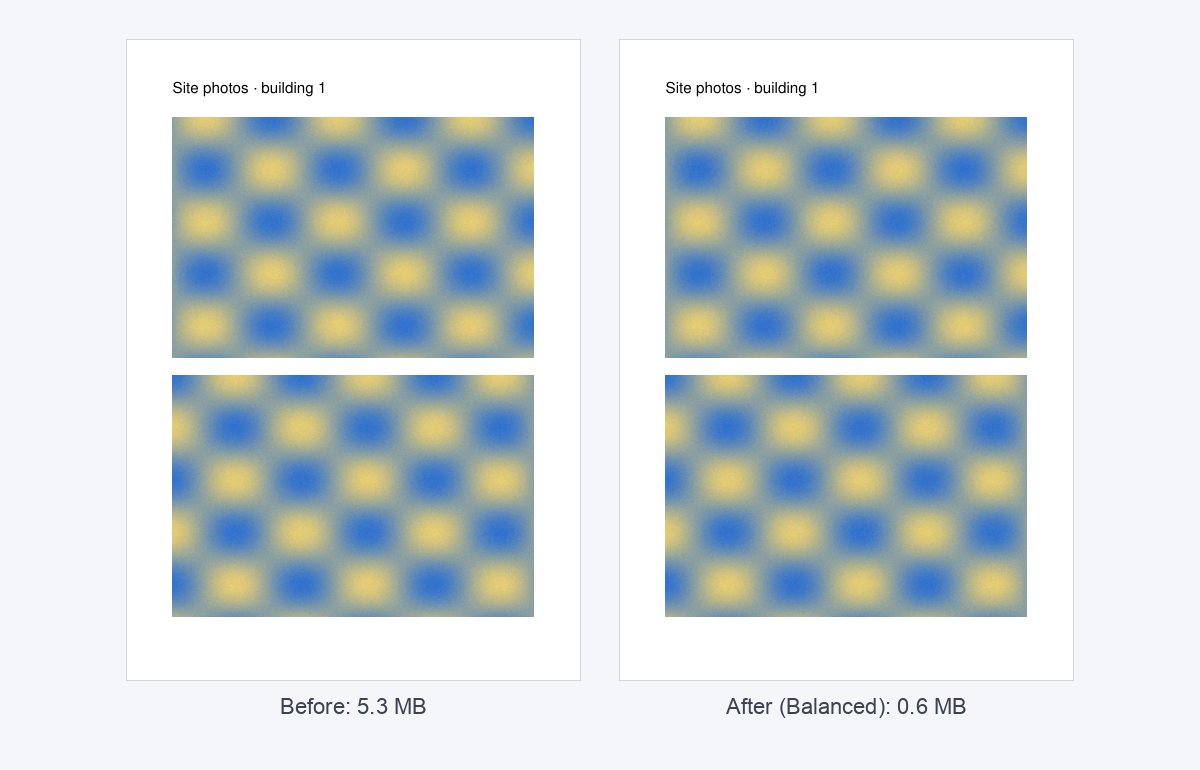
Майже завжди це зображення: фотографії, експортовані в повній роздільній здатності камери, скани на 600 dpi або той самий логотип, вбудований на кожну сторінку. Стиснення зменшує роздільну здатність зображень вище цільової (200, 150 або 96 dpi), перекодовує їх, видаляє невикористані об’єкти та стискає шрифти й потоки. Текст і векторна графіка не змінюються, тому залишаються чіткими за будь-якого масштабу.
Презентація, повна фотографій, часто зменшується вдвічі й більше на рівні «Збалансований». PDF лише з текстом, експортований із Word, зазвичай уже невеликий – стиснення там мало що дасть.
Вибір рівня
- Легкий (200 dpi) – документи, які друкуватимуть.
- Збалансований (150 dpi) – вкладення до листів і читання з екрана; найкращий варіант за замовчуванням.
- Сильний (96 dpi) – найменший файл для попереднього перегляду та завантажень із жорсткими лімітами; фото втрачають деталізацію.
Усе ще завеликий для e-mail? Розділіть його на частини або надішліть посилання замість вкладення – посилання не має обмеження розміру, і ви побачите, коли його відкрили, за допомогою відстежуваного посилання на PDF.
Приклад: презентація на 9 MB для листа інвестору
Презентація на 24 слайди з фотографіями на весь екран важить 9 MB – це забагато для багатьох інвесторських поштових скриньок. На рівні «Збалансований» вона зазвичай зменшується до 2–4 MB без помітної різниці на екрані. Якщо фотографії є головним (продукт чи нерухомість), спершу спробуйте «Легкий» і перевірте результат при масштабі 100%.
Стиснути PDF – запитання
Наскільки меншим він стане?
PDF з великою кількістю зображень (скани, деки з фото) часто зменшуються на 50–90%. PDF лише з текстом і так невеликі й майже не змінюються.
Який рівень вибрати?
Збалансований (150 dpi) підходить для більшості документів; Сильний (96 dpi) – для читання лише з екрана; Легкий (200 dpi) – якщо друкуватимете.
Чи зберігаєте ви мій файл?
Лише недовго: завантажені файли видаляються одразу після обробки, результат – через 30 хвилин – або відразу кнопкою “Видалити зараз”.