Розділити PDF
Витягніть діапазони сторінок в окремі PDF або розділіть кожну сторінку на окремий файл. Кілька діапазонів повертаються як ZIP.
Як це працює
Виберіть свій PDF
До 10 MB і 200 сторінок.
Введіть діапазони сторінок
Наприклад, 1-3, 5, 8- – кожен діапазон стає окремим PDF. Або розділіть кожну сторінку на окремий файл.
Завантажити
Один діапазон дає один PDF; кілька – ZIP.
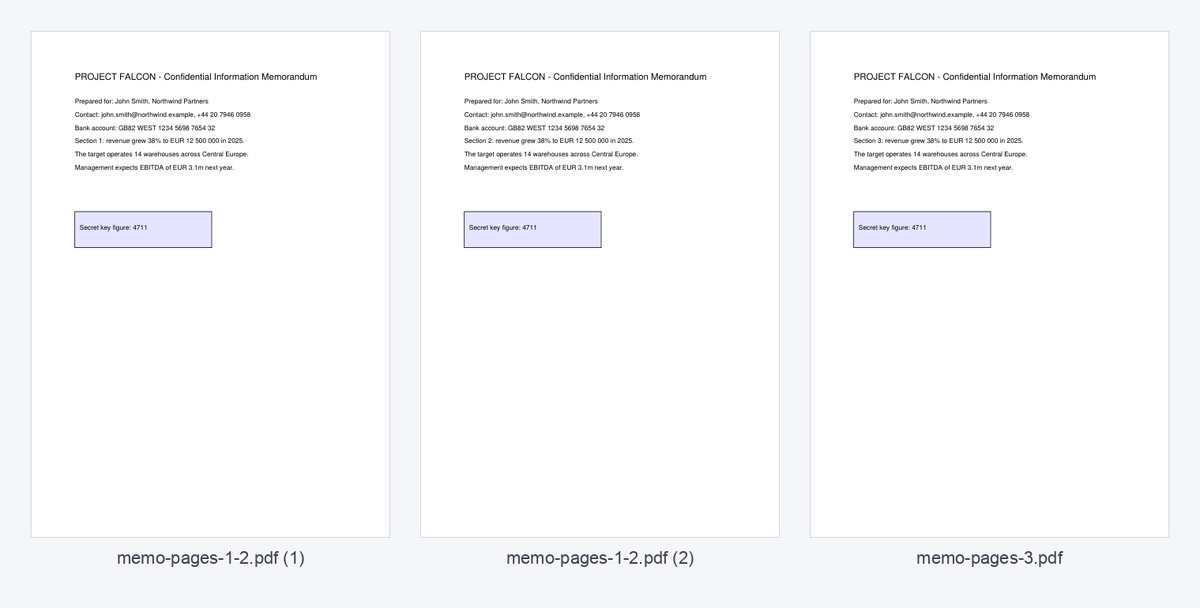
Надсилайте лише важливі сторінки – і бачте, хто їх читав
Поділіться виділеною частиною як посиланням HelpRange: посторінкова аналітика, сповіщення про відкриття, водяний знак з e-mail читача й доступ, який можна відкликати.
Розділення PDF – найшвидший спосіб надіслати лише потрібну частину довгого документа: один розділ звіту, фінансову частину презентації чи одну підписану сторінку.
Типові причини розділити PDF
- Надішліть лише фінансовий розділ довгого звіту чи презентації.
- Витягніть підписану сторінку з підписами з договору.
- Розділіть відсканований пакет на один PDF на рахунок або на лист (розділити кожну сторінку).
- Вкладіться в ліміт розміру листа чи завантаження, надсилаючи розділи окремо.
Синтаксис діапазонів сторінок: 1-3 – сторінки з 1 по 3, 5 – лише сторінка 5, 8- – сторінка 8 до кінця, а -4 – перші чотири сторінки. Діапазони можуть перетинатися – кожен стає окремим файлом.
Перш ніж надсилати витягнуті сторінки
Витягнуті сторінки зберігають вміст, посилання та поля форм. Перевірте їх на все, чим ви не хотіли ділитися: імена в коментарях, цифри в прихованих шарах чи метаданих. Перевірка безпеки PDF показує, що розкриває файл, а редагування (redaction) видаляє текст остаточно. Щоб згодом зібрати файли докупи, скористайтеся інструментом об’єднання, а сторінки пронумеруйте за допомогою номерів сторінок, щоб посилання залишалися чіткими.
Приклад: один PDF на рахунок
Сканер створив один PDF на 40 сторінок із 40 рахунками. Виберіть «Розділити кожну сторінку на окремий PDF» – і отримаєте ZIP із 40 файлами, названими за номерами сторінок. Для двосторінкових рахунків введіть діапазони: 1-2, 3-4, 5-6… Кожен діапазон стане одним рахунком. Після завантаження перейменуйте файли, щоб архів залишався придатним для пошуку.
Розділити PDF – запитання
Як записати сторінки?
Вказуйте діапазони через кому: 1-3, 5, 8- (8- означає від сторінки 8 до кінця). Кожен діапазон стає окремим PDF.
Чи є ліміт?
До 50 MB і 1 000 сторінок на файл без облікового запису – більше з безкоштовним обліковим записом або платним тарифом.
Чи зберігаєте ви мій файл?
Лише недовго: завантажені файли видаляються одразу після обробки, результат – через 30 хвилин – або відразу кнопкою “Видалити зараз”.