Витягування сторінок із PDF
Виберіть потрібні сторінки й збережіть їх як новий PDF – разом в одному файлі або кожну окремо.
Як це працює
Виберіть свій PDF
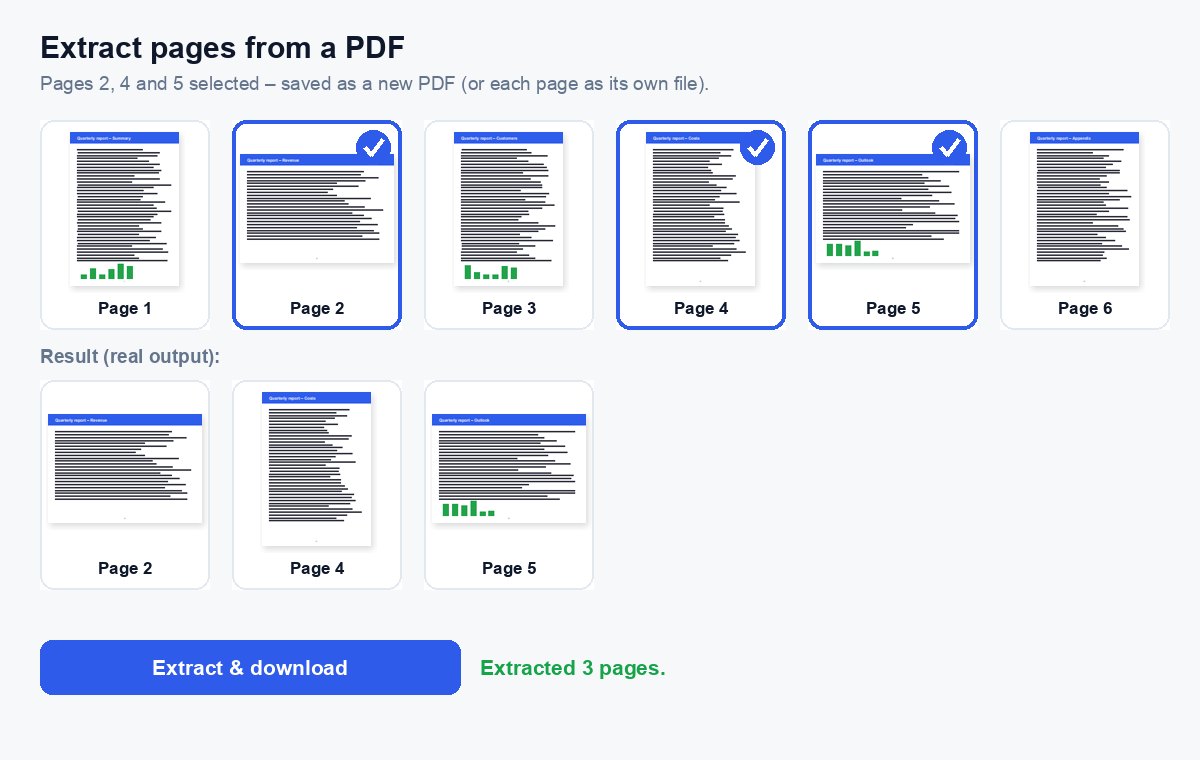
Кожна сторінка показується як мініатюра, створена у вашому браузері.
Клацніть потрібні сторінки
Або введіть їх, напр. 1-3, 8 – порядок введення буде порядком у новому PDF.
Завантажити
Один PDF із вибраними сторінками або кожна сторінка окремим PDF у ZIP.
Надсилайте лише потрібне
Поділіться вилученими сторінками через захищене посилання й бачте, хто яку сторінку відкрив.
Надсилайте лише важливі сторінки – і бачте, хто їх читав
Поділіться виділеною частиною як посиланням HelpRange: посторінкова аналітика, сповіщення про відкриття, водяний знак з e-mail читача й доступ, який можна відкликати.
Витягування сторінок дає змогу надіслати саме те, що потрібно: підписану сторінку договору, два слайди з презентації, одну сторінку банківської виписки, яку попросив орендодавець, – без решти документа.
Витягти чи розділити?
Розділення PDF ріже весь документ на частини – кожна сторінка потрапляє в один із файлів. Витягування бере лише те, що ви вибрали, а решту пропускає – зазвичай саме це потрібно, коли просять «лише сторінку з підписом» або «ті два слайди з цифрами».
Введені сторінки йдуть у вашому порядку: 8, 1-3 ставить сторінку 8 першою. Сторінка, вказана двічі, використовується один раз.
Типові випадки
- Надішліть підписану сторінку договору без усього договору.
- Витягніть один місяць банківської виписки чи один рахунок із довгого експорту.
- Зробіть короткий тизер із великої презентації для інвесторів перед першою зустріччю.
- Збережіть кожну сторінку сканованого пакета як окремий PDF (виберіть «Кожна сторінка як окремий PDF»).
Щоб потім об’єднати витягнуті сторінки з іншими файлами, скористайтеся об’єднанням або упорядкуванням.
Витягування сторінок із PDF – запитання
Чим це відрізняється від розділення?
Розділення ріже весь PDF на частини. Витягування бере лише вибрані сторінки – у вибраному порядку – а решту пропускає.
Чи можна отримати кожну вибрану сторінку окремим файлом?
Так – у «Більше параметрів» виберіть «Кожна сторінка як окремий PDF»; ви отримаєте ZIP з одним PDF на кожну сторінку.
Чи зберігаєте ви мій файл?
Лише недовго: завантажені файли видаляються одразу після обробки, результат – через 30 хвилин – або відразу кнопкою “Видалити зараз”.
Чи зберігаються посилання й текст?
Так – витягнуті сторінки копіюються як є, з текстом, зображеннями й посиланнями; пропускаються лише сторінки, які ви не вибрали.