Ciro shafuka daga PDF
Zaɓi shafukan da kake buƙata ka adana su a matsayin sabon PDF – tare a fayil ɗaya, ko kowane shafi daban.
Yadda yake aiki
Zaɓi PDF ɗinka
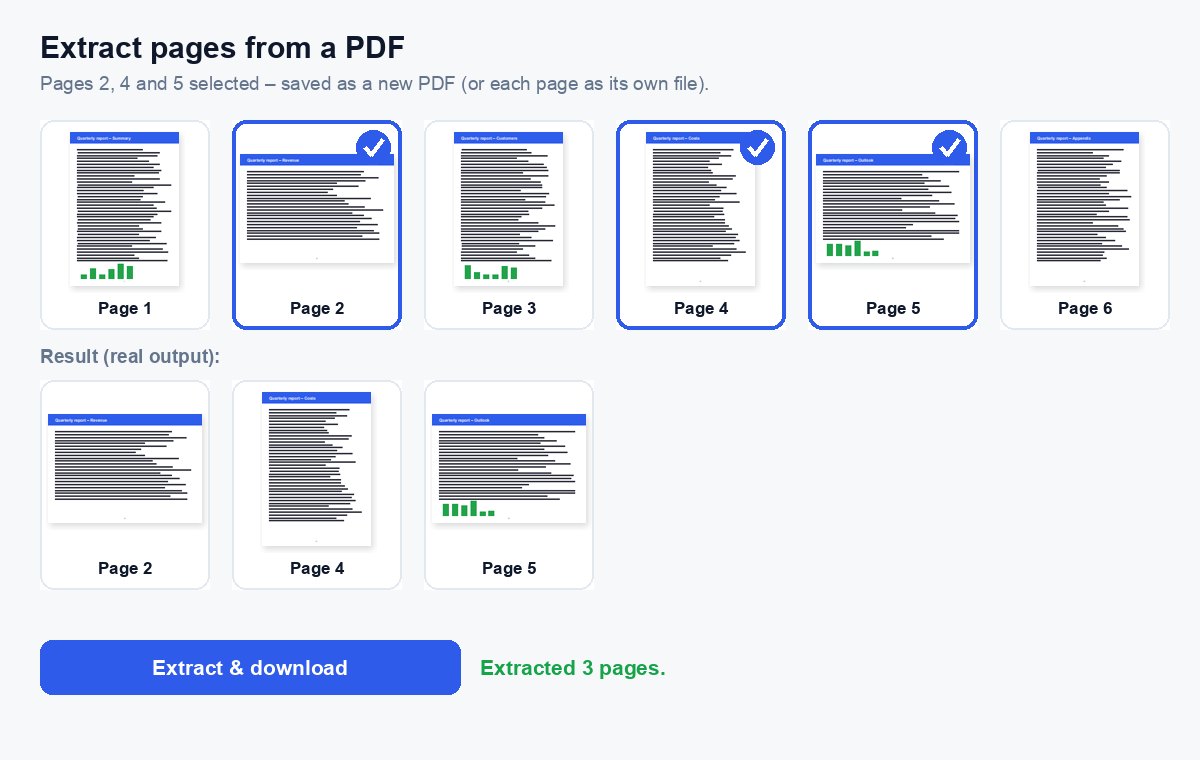
Kowane shafi yana bayyana a matsayin ƙaramin hoto, wanda aka zana a cikin burauzarka.
Danna shafukan da kake buƙata
Ko rubuta su, misali 1-3, 8 – tsarin da ka rubuta shi ne tsarin a sabon PDF.
Sauke
PDF ɗaya mai shafukan da aka zaɓa, ko kowane shafi a matsayin PDF nasa a cikin ZIP.
Aika abin da ake buƙata kawai
Raba shafukan da aka ciro a matsayin hanyar haɗi mai kariya kuma ka ga wanda ya buɗe kowane shafi.
Aika shafukan da ke da muhimmanci kawai – ku ga wanda ya karanta su
Raba sashen da aka ciro a matsayin hanyar haɗi ta HelpRange: nazarin kowane shafi, faɗakarwa idan aka buɗe shi, alamar ruwa da imel ɗin mai karatu da damar shiga da za ku iya soke ta.
Ciro shafuka yana ba ka damar aika ainihin abin da wani ke buƙata: shafin sa hannu na kwangila da aka sa hannu, silaid biyu na gabatarwa, shafin bayanin banki ɗaya da mai gida ya nema – ba tare da sauran takardar ba.
Ciro ko raba?
Raba PDF gida-gida yana yanka dukkan takardar zuwa sassa – kowane shafi yana shiga ɗaya daga cikin fayilolin. Ciro yana ɗaukar abin da ka zaɓa kawai ya bar sauran, wanda shi ne abin da kake so yawanci idan wani ya nemi “shafin sa hannu kawai” ko “silaid biyu masu lambobi”.
Shafukan da ka rubuta suna bin tsarinka: 8, 1-3 yana sa shafi na 8 ya zo farko. Shafin da aka rubuta sau biyu ana amfani da shi sau ɗaya.
Amfani da aka saba
- Aika shafin sa hannu na kwangila da aka sa hannu ba tare da dukkan kwangilar ba.
- Ciro bayanin banki na wata ɗaya ko rasit ɗaya daga dogon fitarwa.
- Yi ɗan gajeren gabatarwa daga dogon pitch deck kafin taron farko.
- Adana kowane shafi na tarin da aka duba a matsayin PDF nasa (zaɓi “Kowane shafi a matsayin PDF nasa”).
Don haɗa shafukan da aka ciro da wasu fayiloli daga baya, yi amfani da haɗawa ko tsarawa.
Ciro shafuka daga PDF – tambayoyi
Yaya wannan ya bambanta da rabawa?
Rabawa yana yanka dukkan PDF zuwa sassa. Ciro yana ɗaukar shafukan da ka zaɓa kawai – a tsarin da ka zaɓe su – ya bar sauran.
Zan iya samun kowane shafin da aka zaɓa a matsayin fayil nasa?
Ee – a ƙarƙashin “Ƙarin zaɓuɓɓuka” zaɓi “Kowane shafi a matsayin PDF nasa”; za ka sami ZIP mai PDF ɗaya ga kowane shafi.
Kuna adana fayil ɗina?
Na ɗan lokaci kaɗan kawai: ana goge fayilolin da aka loda nan da nan bayan sarrafawa, sakamakon kuma bayan mintuna 30 – ko nan take da “Share yanzu”.
Ana ajiye hanyoyin haɗi da rubutu?
Ee – ana kwafin shafukan da aka ciro kamar yadda suke, da rubutunsu, hotunansu da hanyoyin haɗi; shafukan da ba ka zaɓa ba ne kawai ake barin su.