Извлечь страницы из PDF
Выберите нужные страницы и сохраните их как новый PDF — вместе в одном файле или каждую отдельно.
Как это работает
Выберите PDF
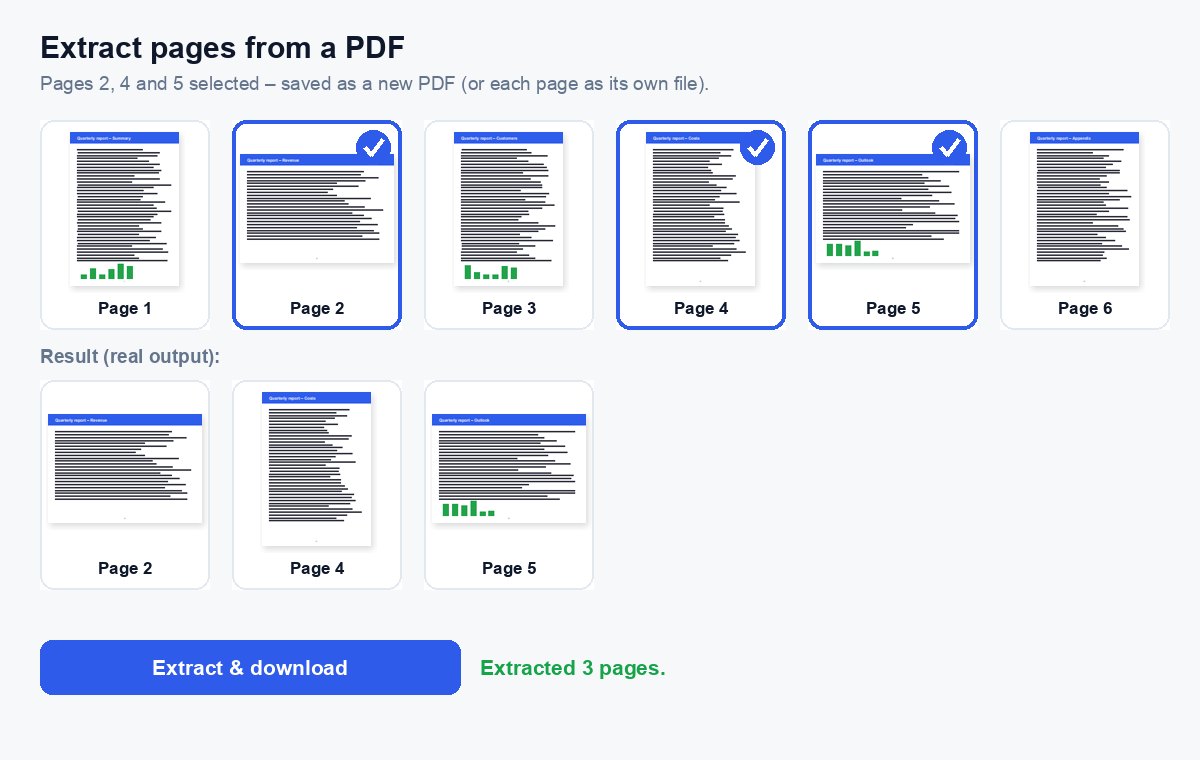
Каждая страница показывается миниатюрой, которая отрисовывается в вашем браузере.
Нажмите на нужные страницы
Или введите их, например 1-3, 8, — в каком порядке введёте, в таком они и будут в новом PDF.
Скачать
Один PDF с выбранными страницами или каждая страница отдельным PDF в ZIP.
Отправляйте только нужное
Поделитесь извлечёнными страницами по защищённой ссылке и смотрите, кто какую страницу открыл.
Отправляйте только нужные страницы — и смотрите, кто их прочитал
Поделитесь извлечённой частью ссылкой HelpRange: постраничная аналитика, уведомление об открытии, водяной знак с e-mail читателя и доступ, который можно отозвать.
Извлечение страниц позволяет отправить ровно то, что нужно: подписанную страницу договора, два слайда презентации, ту самую страницу банковской выписки, которую попросил арендодатель, — без остального документа.
Извлечь или разделить?
Разделение PDF режет весь документ на части — каждая страница попадает в один из файлов. Извлечение берёт только то, что вы выбрали, а остальное отбрасывает. Обычно это и нужно, когда просят «только страницу с подписью» или «два слайда с цифрами».
Введённые страницы идут в вашем порядке: 8, 1-3 ставит страницу 8 первой. Страница, указанная дважды, используется один раз.
Типичные случаи
- Отправить подписанную страницу договора без всего договора.
- Вынуть один месяц банковской выписки или один счёт из длинной выгрузки.
- Сделать короткий тизер из длинной презентации для инвесторов перед первой встречей.
- Сохранить каждую страницу отсканированной пачки как отдельный PDF (выберите «Каждая страница — отдельный PDF»).
Чтобы потом объединить извлечённые страницы с другими файлами, используйте объединение или упорядочивание.
Извлечь страницы из PDF – вопросов
Чем это отличается от разделения?
Разделение режет весь PDF на части. Извлечение берёт только выбранные страницы — в выбранном вами порядке — а остальное отбрасывает.
Можно ли получить каждую выбранную страницу отдельным файлом?
Да — в разделе «Другие параметры» выберите «Каждая страница — отдельный PDF»; вы получите ZIP с одним PDF на каждую страницу.
Вы храните мой файл?
Только недолго: загруженные файлы удаляются сразу после обработки, результат — через 30 минут, или немедленно кнопкой «Удалить сейчас».
Сохраняются ли ссылки и текст?
Да — извлечённые страницы копируются как есть, с текстом, изображениями и ссылками; не попадают только страницы, которые вы не выбрали.