Extrahovat stránky z PDF
Vyberte stránky, které potřebujete, a uložte je jako nové PDF – společně v jednom souboru, nebo každou stránku zvlášť.
Jak to funguje
Vyberte své PDF
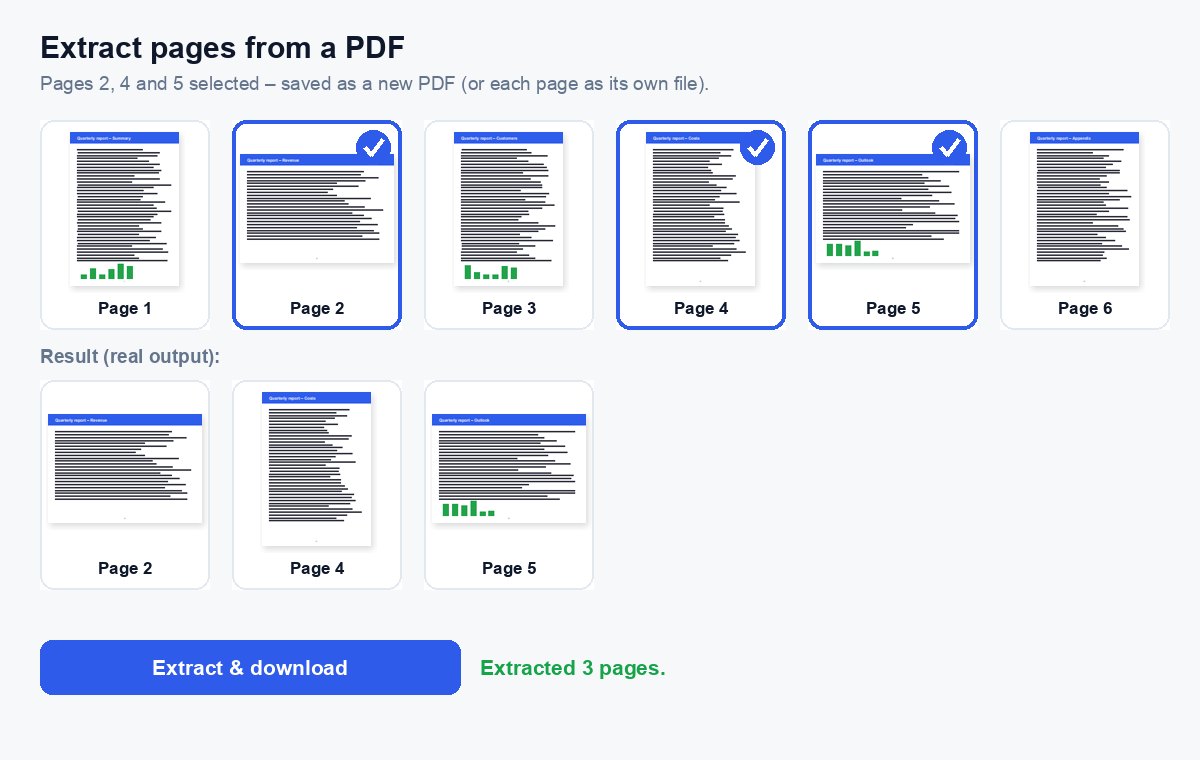
Každá stránka se zobrazí jako náhled vykreslený ve vašem prohlížeči.
Klikněte na stránky, které potřebujete
Nebo je zadejte, např. 1-3, 8 – pořadí, v jakém je zadáte, bude pořadím v novém PDF.
Stáhnout
Jedno PDF s vybranými stránkami, nebo každá stránka jako samostatné PDF v ZIP.
Pošlete jen to, co je potřeba
Sdílejte vybrané stránky jako chráněný odkaz a uvidíte, kdo otevřel kterou stránku.
Pošlete jen stránky, na kterých záleží – a zjistěte, kdo je četl
Sdílejte extrahovanou část jako odkaz HelpRange: analytika po stránkách, upozornění při otevření, vodoznak s e-mailem čtenáře a přístup, který můžete zrušit.
Extrakce stránek vám umožní poslat přesně to, co druhá strana potřebuje: podepsanou stránku smlouvy, dva slajdy z prezentace, tu jednu stránku výpisu, o kterou žádal pronajímatel – bez zbytku dokumentu.
Extrahovat, nebo rozdělit?
Rozdělit PDF rozdělí celý dokument na části – každá stránka skončí v jednom ze souborů. Extrakce vezme jen to, co vyberete, a zbytek vynechá. To obvykle potřebujete, když vás někdo požádá „jen o stránku s podpisem“ nebo „o ty dva slajdy s čísly“.
Zadané stránky dodrží vaše pořadí: 8, 1-3 dá stránku 8 na začátek. Stránka uvedená dvakrát se použije jednou.
Typické použití
- Pošlete podepsanou stránku smlouvy bez celé smlouvy.
- Vytáhněte jeden měsíc bankovního výpisu nebo jednu fakturu z dlouhého exportu.
- Udělejte z dlouhé prezentace pro investory krátkou ukázku před první schůzkou.
- Uložte každou stránku naskenované dávky jako samostatné PDF (zvolte „Každá stránka jako samostatné PDF“).
Chcete-li extrahované stránky potom spojit s jinými soubory, použijte sloučení nebo uspořádání.
Extrahovat stránky z PDF – dotazy
Čím se to liší od rozdělení?
Rozdělení rozdělí celé PDF na části. Extrakce vezme jen stránky, které vyberete – v pořadí, v jakém je vyberete – a zbytek vynechá.
Mohu dostat každou vybranou stránku jako samostatný soubor?
Ano – v části „Další možnosti“ zvolte „Každá stránka jako samostatné PDF“; dostanete ZIP s jedním PDF na stránku.
Uchováváte můj soubor?
Jen krátce: nahrané soubory se smažou hned po zpracování, výsledek po 30 minutách – nebo okamžitě tlačítkem „Smazat hned“.
Zůstanou odkazy a text zachovány?
Ano – extrahované stránky se zkopírují tak, jak jsou, s textem, obrázky a odkazy; vynechají se jen stránky, které jste nevybrali.