Extraire des pages d’un PDF
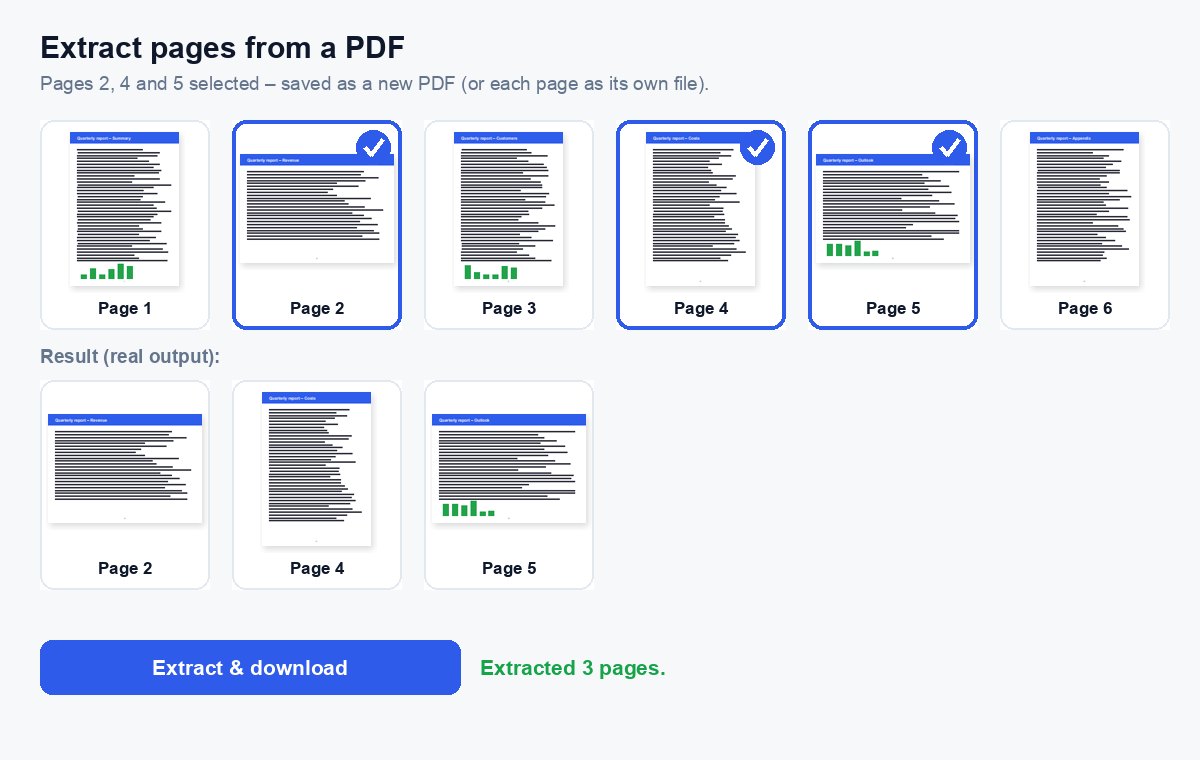
Choisissez les pages dont vous avez besoin et enregistrez-les dans un nouveau PDF – ensemble dans un seul fichier, ou chaque page séparément.
Comment ça marche
Choisissez votre PDF
Chaque page s’affiche en miniature, dessinée dans votre navigateur.
Cliquez sur les pages dont vous avez besoin
Ou saisissez-les, par ex. 1-3, 8 – l’ordre de saisie est l’ordre du nouveau PDF.
Télécharger
Un PDF avec les pages choisies, ou chaque page dans son propre PDF, dans un ZIP.
N’envoyez que l’essentiel
Partagez les pages extraites via un lien protégé et voyez qui a ouvert quelle page.
Envoyez uniquement les pages utiles – et voyez qui les a lues
Partagez la partie extraite en lien HelpRange : statistiques page par page, alerte à l’ouverture, filigrane avec l’e-mail du lecteur et accès révocable.
Extraire des pages vous permet d’envoyer exactement ce dont la personne a besoin : la page de signature signée d’un contrat, deux diapositives d’une présentation, la seule page de relevé bancaire demandée par le propriétaire – sans le reste du document.
Extraire ou diviser ?
Diviser un PDF découpe tout le document en parties – chaque page se retrouve dans l’un des fichiers. L’extraction ne prend que ce que vous choisissez et laisse le reste de côté, ce dont vous avez généralement besoin quand quelqu’un demande « juste la page de signature » ou « les deux diapositives avec les chiffres ».
Les pages saisies suivent votre ordre : 8, 1-3 place la page 8 en premier. Une page indiquée deux fois n’est utilisée qu’une fois.
Utilisations courantes
- Envoyer la page de signature signée d’un contrat sans le contrat entier.
- Extraire un mois de relevé bancaire ou une facture d’un long export.
- Faire un court aperçu d’une longue présentation avant un premier rendez-vous.
- Enregistrer chaque page d’un lot numérisé dans son propre PDF (choisissez « Chaque page dans un PDF séparé »).
Pour combiner ensuite les pages extraites avec d’autres fichiers, utilisez fusionner ou organiser.
Extraire des pages d’un PDF – questions
Quelle différence avec la division ?
Diviser découpe tout le PDF en parties. Extraire ne prend que les pages que vous choisissez – dans l’ordre où vous les choisissez – et laisse le reste de côté.
Puis-je obtenir chaque page choisie dans un fichier séparé ?
Oui – dans « Plus d’options », choisissez « Chaque page dans un PDF séparé » ; vous obtenez un ZIP avec un PDF par page.
Conservez-vous mon fichier ?
Seulement peu de temps : les fichiers importés sont supprimés dès la fin du traitement, le résultat après 30 minutes – ou immédiatement avec “Supprimer maintenant”.
Les liens et le texte sont-ils conservés ?
Oui – les pages extraites sont copiées telles quelles, avec leur texte, leurs images et leurs liens ; seules les pages non choisies sont omises.