OCR d’un PDF – rendre un PDF numérisé consultable
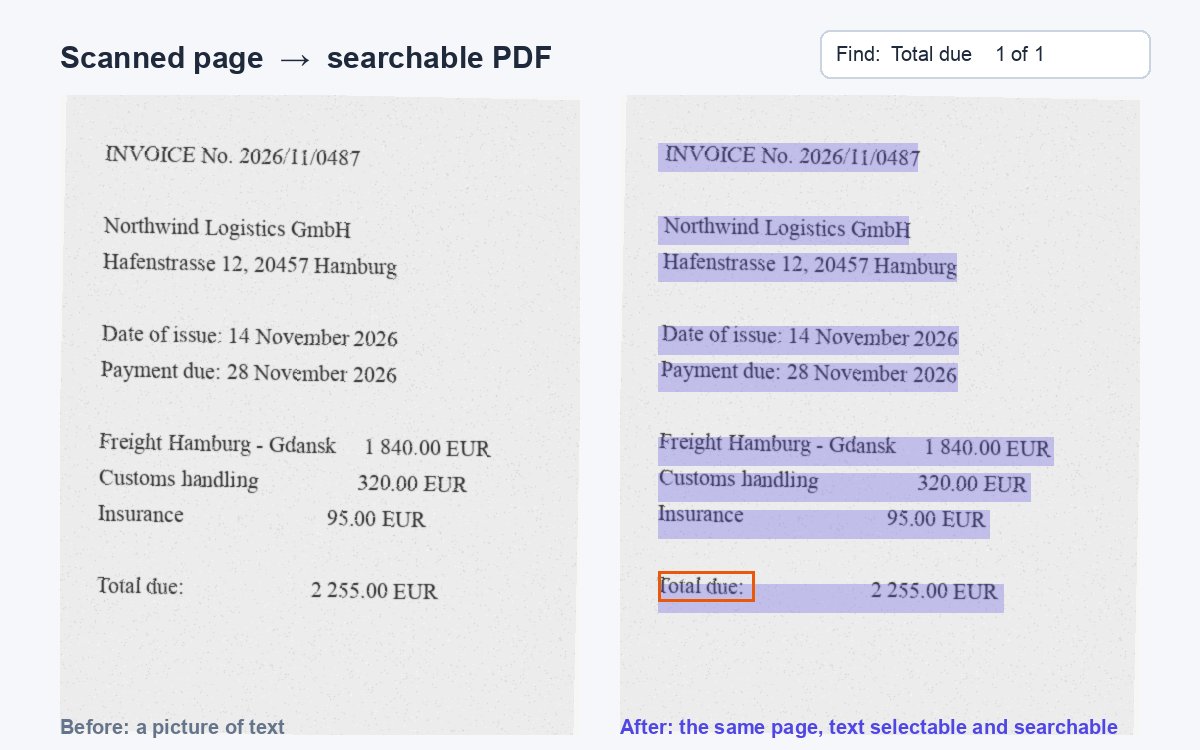
Déposez un PDF numérisé ou des photos des pages. Nous reconnaissons le texte et vous rendons les mêmes pages avec une couche de texte invisible, pour que vous puissiez rechercher, sélectionner et copier.
Comment ça marche
Déposez le scan
Un PDF numérisé ou des photos des pages (JPG, PNG, WebP ou TIFF) – jusqu’à 20 pages et 15 MB.
Nous reconnaissons le texte
Dans la langue de cette page plus l’anglais, ou jusqu’à 3 langues de votre choix dans Plus d’options. Comptez environ 5 à 10 secondes par page.
Télécharger le PDF consultable
Les pages ont exactement le même aspect, mais vous pouvez maintenant rechercher, sélectionner et copier le texte. Vos fichiers sont supprimés juste après.
Texte reconnu. Contrôlez maintenant qui le lit.
Partagez le PDF consultable via un lien HelpRange : voyez qui l’a ouvert et quelles pages ont été lues, apposez l’e-mail du lecteur sur chaque page, bloquez les téléchargements et révoquez l’accès à tout moment.
Les scans et les photos prises au téléphone sont des images de texte : impossible d’y faire une recherche, d’en copier une phrase ou de les faire lire à voix haute. L’OCR (reconnaissance optique de caractères) lit les lettres de l’image et les ajoute au PDF, pour que le document devienne consultable et accessible – et prêt à être caviardé, cité ou archivé.
Ce que l’OCR fait à votre PDF
Un scanner ou l’appareil photo d’un téléphone enregistre une page sous forme d’image. Pour un ordinateur, ce ne sont que des pixels : la recherche ne trouve rien, vous ne pouvez pas copier une phrase, les lecteurs d’écran restent muets et les outils de caviardage ne trouvent pas les noms à masquer. L’OCR – reconnaissance optique de caractères – lit les lettres de l’image et les ajoute au PDF sous forme de couche de texte invisible placée exactement sur les mots. La page a toujours le même aspect, mais elle se comporte désormais comme un document normal.
Conseils pour de meilleurs résultats
- Numérisez à 300 dpi ; les photos doivent être nettes, droites et uniformément éclairées.
- Choisissez la bonne langue – les accents, les trémas et les écritures comme le japonais ou l’arabe nécessitent leur propre modèle de langue.
- Les documents mixtes fonctionnent : les pages qui contiennent déjà du texte restent telles quelles.
- L’écriture manuscrite n’est pas reconnue de façon fiable ; le texte imprimé, si.
Étapes suivantes : masquez les données personnelles avec caviarder un PDF, réduisez la taille du fichier avec compresser un PDF ou extrayez les pages utiles avec diviser un PDF.
OCR d’un PDF – rendre un PDF numérisé consultable – questions
Est-ce gratuit ?
Oui – sans inscription. Jusqu’à 20 pages et 15 MB par document, 5 documents par jour.
Quelles langues sont prises en charge ?
Plus de 30, dont l’anglais, l’allemand, le français, l’espagnol, le polonais, le japonais, le chinois, le coréen, l’arabe et le russe. La langue de cette page et l’anglais sont présélectionnés ; choisissez-en jusqu’à 3 dans Plus d’options.
L’OCR modifie-t-il l’aspect des pages ?
Non. Les images des pages restent exactement telles qu’elles étaient ; le texte reconnu est ajouté sous forme de couche invisible derrière elles.
Conservez-vous mes fichiers ?
Non. Le fichier envoyé est supprimé dès que le texte est reconnu, et le résultat quelques minutes après son téléchargement – au plus tard après 30 minutes.
Et si mon PDF contient déjà du texte ?
Les pages qui contiennent déjà du texte restent telles quelles ; seules les pages numérisées sont reconnues.