Pagina's uit een PDF extraheren
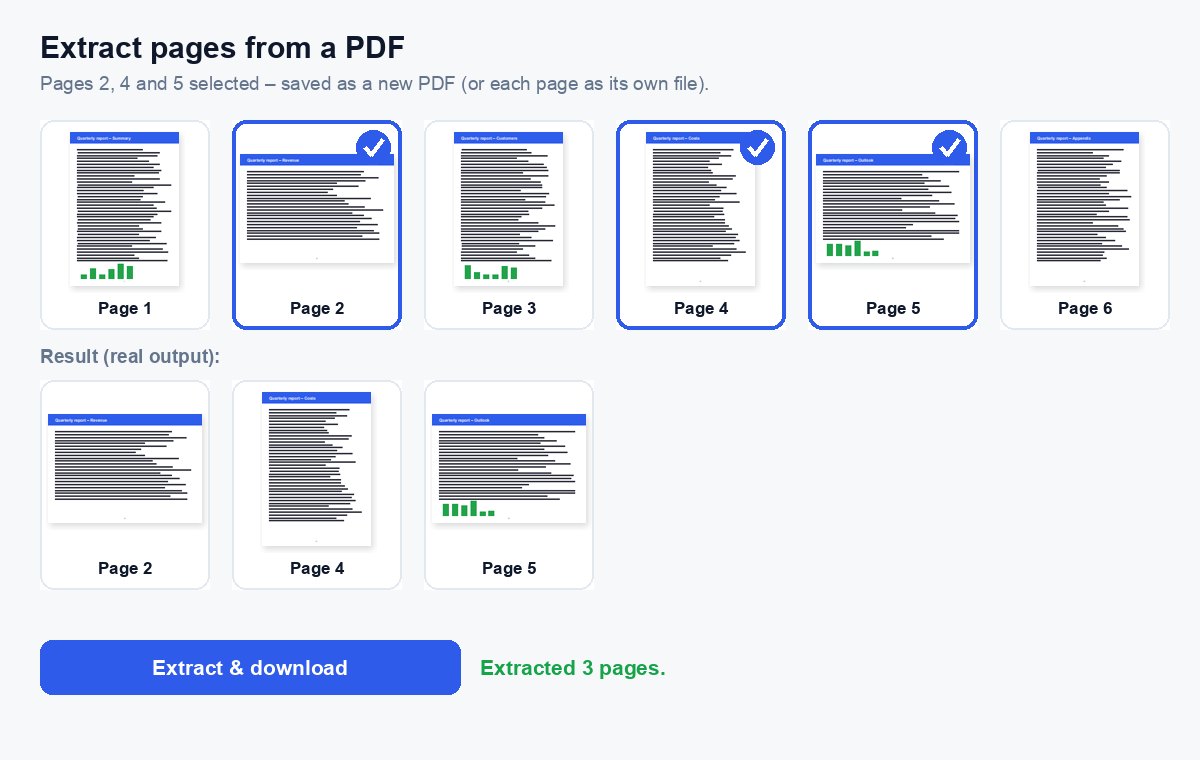
Kies de pagina's die je nodig hebt en sla ze op als nieuwe PDF – samen in één bestand, of elke pagina apart.
Zo werkt het
Kies je PDF
Elke pagina verschijnt als miniatuur, getekend in je browser.
Klik op de pagina's die je nodig hebt
Of typ ze, bijv. 1-3, 8 – de volgorde waarin je typt, is de volgorde in de nieuwe PDF.
Downloaden
Eén PDF met de gekozen pagina's, of elke pagina als eigen PDF in een ZIP.
Stuur alleen wat nodig is
Deel de geëxtraheerde pagina's als beveiligde link en zie wie welke pagina heeft geopend.
Stuur alleen de pagina's die ertoe doen – en zie wie ze las
Deel het geëxtraheerde deel als HelpRange-link: analyse per pagina, een melding bij openen, een watermerk met het e-mailadres van de lezer en toegang die je kunt intrekken.
Met pagina's extraheren stuur je precies wat iemand nodig heeft: de ondertekende handtekeningpagina van een contract, twee dia's uit een presentatie, die ene pagina van het bankafschrift waar een verhuurder om vroeg – zonder de rest van het document.
Extraheren of splitsen?
PDF splitsen verdeelt het hele document in delen – elke pagina komt in een van de bestanden terecht. Extraheren neemt alleen wat je kiest en laat de rest weg. Dat wil je meestal als iemand vraagt om “alleen de handtekeningpagina” of “de twee dia's met de cijfers”.
Getypte pagina's volgen jouw volgorde: 8, 1-3 zet pagina 8 vooraan. Een pagina die twee keer genoemd wordt, wordt één keer gebruikt.
Typisch gebruik
- Stuur de ondertekende handtekeningpagina van een contract zonder het hele contract.
- Haal één maand bankafschrift of één factuur uit een lange export.
- Maak een korte teaser van een lange pitch deck voor een eerste afspraak.
- Sla elke pagina van een gescande stapel op als eigen PDF (kies “Elke pagina als eigen PDF”).
Om geëxtraheerde pagina's daarna met andere bestanden te combineren, gebruik je samenvoegen of organiseren.
Pagina's uit een PDF extraheren – vragen
Wat is het verschil met splitsen?
Splitsen verdeelt de hele PDF in delen. Extraheren neemt alleen de pagina's die je kiest – in de volgorde waarin je ze kiest – en laat de rest weg.
Kan ik elke gekozen pagina als apart bestand krijgen?
Ja – kies onder “Meer opties” de optie “Elke pagina als eigen PDF”; je krijgt een ZIP met één PDF per pagina.
Bewaren jullie mijn bestand?
Slechts kort: uploads worden direct na de verwerking verwijderd, het resultaat na 30 minuten – of meteen met “Nu verwijderen”.
Blijven links en tekst behouden?
Ja – de geëxtraheerde pagina's worden gekopieerd zoals ze zijn, met hun tekst, afbeeldingen en links; alleen de pagina's die je niet hebt gekozen, worden weggelaten.