Een kop- en voettekst toevoegen aan een PDF
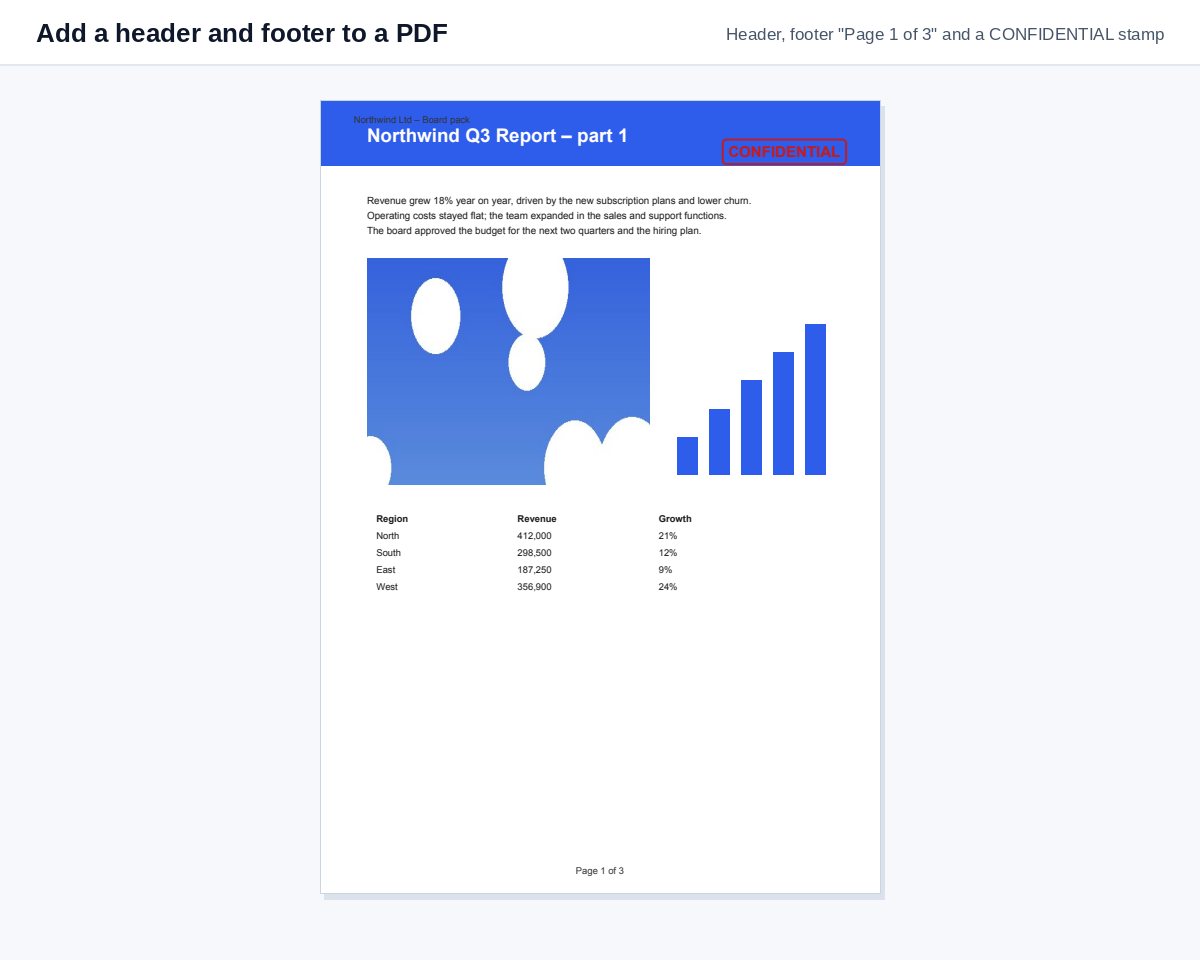
Zet een kop- en voettekst op elke pagina – je eigen tekst, paginanummers en de datum – of markeer het document met één klik als Vertrouwelijk, Concept of Kopie.
Zo werkt het
Sleep de PDF hierheen
Tot de groottelimiet die naast het neerzetvak staat.
Klik op een stempel – of typ je eigen tekst
Vertrouwelijk, Concept of Kopie met één klik; of je eigen kop- en voettekst, links, midden of rechts.
Downloaden
Elke pagina krijgt de kop- en voettekst en de stempel; de inhoud wordt niet gewijzigd.
Weet wie pagina 7 leest
Deel de genummerde PDF als HelpRange-link en zie de tijd per pagina, per lezer, met een melding wanneer ze hem openen.
Kop- en voetteksten bevatten de informatie die een geprinte pagina nodig heeft: van wie hij is, hoe vertrouwelijk hij is, de datum en het paginanummer. Door ze aan een kant-en-klare PDF toe te voegen, hoef je niet terug naar het originele Word-bestand – en een zichtbare stempel "Vertrouwelijk" herinnert elke lezer eraan hoe met het document om te gaan.
Voorbeelden
- Voettekst midden:
Pagina {n} van {total}– paginanummers op elke pagina. - Koptekst links:
ACME bv – Bestuursstukken, koptekst rechts:{date}. - Voettekst links:
{file}– de bestandsnaam op elke geprinte pagina. - Stempel Vertrouwelijk op een term sheet, Concept op een versie voor commentaar, Kopie op een scan die je uitdeelt.
Sla een voorblad over door onder Meer opties → Pagina's 2- te typen.
Koptekst, paginanummers of Bates-nummers?
Alleen paginanummers? Dan is Paginanummers toevoegen de snelste weg. Voor juridische producties waarbij elke pagina een unieke ID over veel bestanden nodig heeft, gebruik je Bates-nummering. Een zichtbare stempel markeert het document; een persoonlijk watermerk laat ook zien van wie het exemplaar is.
Voorbeeld: vergaderstukken voor het bestuur
Typ “Bestuursvergadering – 14 november” links in de koptekst, {date} rechts en Pagina {n} van {total} in de voettekst, en download. Elke pagina van het samengevoegde pakket laat nu zien waar hij bij hoort, ook als iemand maar een paar pagina's print.
Een kop- en voettekst toevoegen aan een PDF – vragen
Welke plaatshouders kan ik gebruiken?
{n} voor het paginanummer, {total} voor het aantal pagina's, {date} voor de datum van vandaag en {file} voor de bestandsnaam – bijv. "Pagina {n} van {total}".
Kan ik het voorblad overslaan?
Ja – typ onder Meer opties de pagina's die een stempel moeten krijgen, bijv. 2- voor alle pagina's vanaf pagina 2.
Bewaren jullie mijn bestand?
Slechts kort: uploads worden direct na de verwerking verwijderd, het resultaat na 30 minuten – of meteen met “Nu verwijderen”.
Wordt de stempel vertaald?
Ja – op de pagina in een andere taal staat de stempel in die taal, bijv. VERTROUWELIJK op de Nederlandse pagina.