Een PDF niet-kopieerbaar maken (rasteriseren)
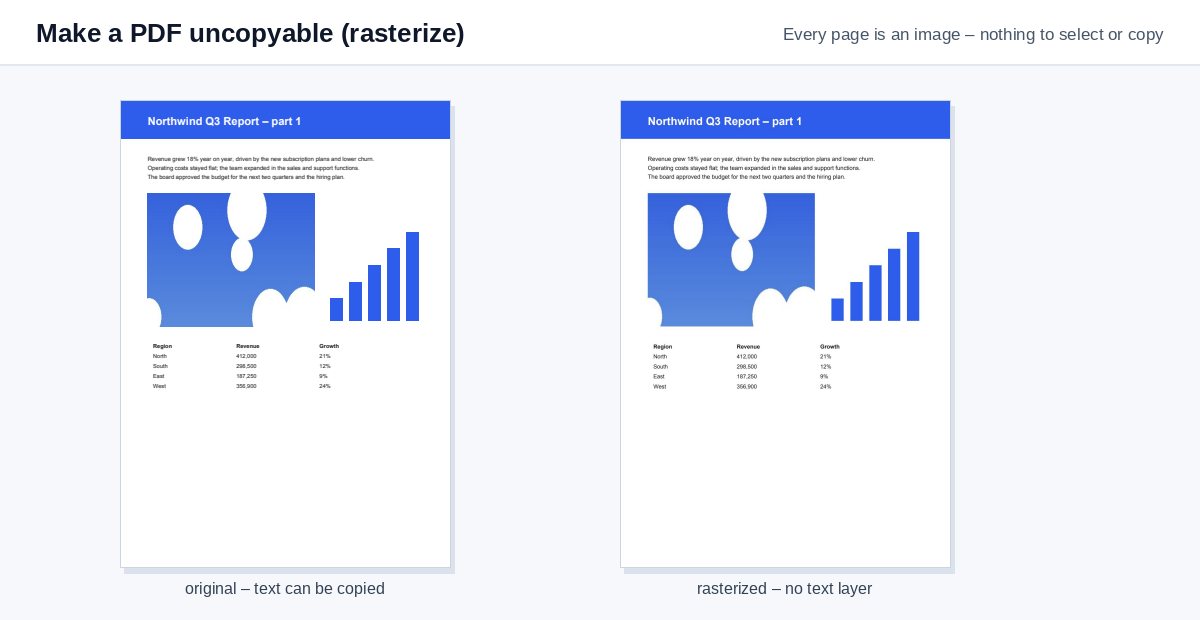
Zet elke pagina om in een afbeelding, zodat niemand de tekst kan selecteren, kopiëren of doorzoeken – het document ziet er hetzelfde uit, maar er valt geen tekst meer uit te halen.
Zo werkt het
Sleep de PDF hierheen
Het rasteriseren start vanzelf op 150 dpi.
Elke pagina wordt een afbeelding
Tekst, vectorafbeeldingen, opmerkingen en formuliervelden worden per pagina in één afbeelding getekend.
Downloaden
De PDF ziet er hetzelfde uit, maar er is geen tekst meer om te selecteren of te kopiëren.
Echt niet te kopiëren: een link die alleen bekijken toestaat
Een PDF met alleen afbeeldingen kan nog steeds worden doorgestuurd en geprint. HelpRange toont documenten in de browser met kopiëren, downloaden en printen geblokkeerd, het e-mailadres van de lezer als watermerk op elke pagina en bescherming tegen screenshots – en je ziet wie het heeft geopend.
Wachtwoordrechten die "kopiëren verbieden", worden door veel PDF-programma's genegeerd. Een gerasterde PDF heeft helemaal geen tekstlaag, dus er valt niets te selecteren of te kopiëren – handig voor proefversies, voorbeelden, prijslijsten en examens die je verstuurt.
Waarom rechten als "niet kopiëren" niet genoeg zijn
Een met een wachtwoord beveiligde PDF kan kopiëren verbieden, maar veel lezers negeren die vlag en gratis tools verwijderen hem in een paar seconden. Een gerasterde PDF heeft helemaal geen tekstlaag: wat je ziet, zijn afbeeldingen van de pagina's. Gebruik dit voor proefversies, voorbeelden, examens, prijslijsten en documenten die mensen wel mogen lezen, maar niet hergebruiken.
Kwaliteit en bestandsgrootte
- 150 dpi (standaard) leest goed op het scherm en print redelijk.
- 100 dpi geeft de kleinste bestanden voor voorbeelden; 300 dpi om te printen.
- Bestanden met vooral tekst kunnen groter worden dan het origineel – comprimeer ze zo nodig.
De tekst is niet echt beschermd: iemand kan hem overtypen of OCR gebruiken. Wil je downloaden, doorsturen en screenshots tegenhouden, deel dan een link die alleen bekijken toestaat.
Voorbeeld: een proefhoofdstuk
Je verkoopt een gids en wilt een gratis proefhoofdstuk versturen. Rasteriseer het proefhoofdstuk op 150 dpi: lezers kunnen scrollen en printen, maar geen hele alinea's naar hun eigen materiaal kopiëren of de tekst in een chatbot plakken. Voeg eerst een koptekst toe zoals “Proefversie – niet voor wederverkoop”, zodat die deel uitmaakt van het beeld.
Een PDF niet-kopieerbaar maken (rasteriseren) – vragen
Kan de tekst nog worden gekopieerd?
Niet als tekst – elke pagina is een afbeelding. Iemand kan hem nog steeds overtypen of er OCR op loslaten; om ook doorsturen en screenshots tegen te houden, deel je de PDF als beveiligde link die alleen bekijken toestaat.
Wat verlies ik?
Doorzoekbaarheid, selecteerbare tekst, links, bladwijzers, formuliervelden en toegankelijkheid voor schermlezers. Bewaar het origineel voor jezelf.
Bewaren jullie mijn bestand?
Slechts kort: uploads worden direct na de verwerking verwijderd, het resultaat na 30 minuten – of meteen met “Nu verwijderen”.
Kan ik het later weer doorzoekbaar maken?
Alleen met OCR, dat de tekst uit de afbeeldingen herkent – bewaar liever je originele PDF.