PDF-pagina's organiseren
Sleep de pagina's in de gewenste volgorde, draai of verwijder ze, voeg lege pagina's in en voeg pagina's uit andere PDF's toe – en sla alles op als één PDF.
Zo werkt het
Kies je PDF
Elke pagina verschijnt als miniatuur, getekend in je browser.
Rangschik de pagina's
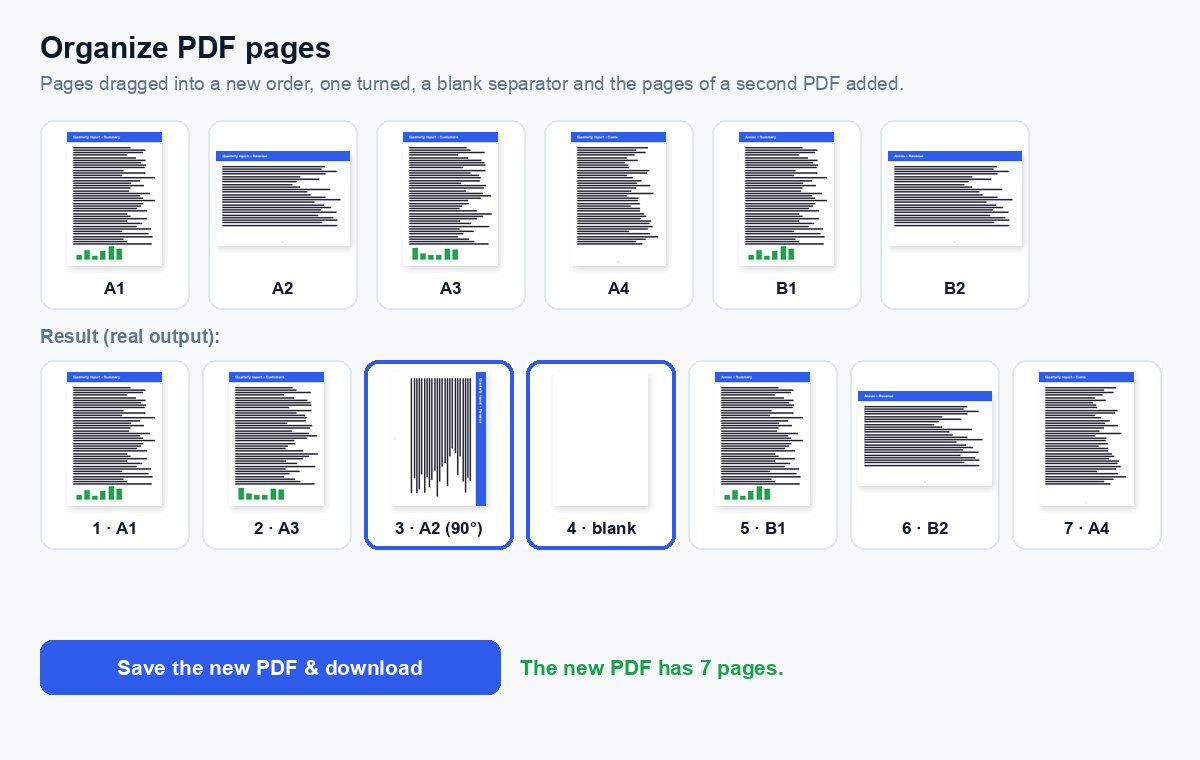
Sleep pagina's naar een nieuwe plek, draai of verwijder ze, voeg lege pagina's in en voeg de pagina's van andere PDF's toe.
Nieuwe PDF opslaan
Eén klik op de grote knop – de pagina's worden in het echte bestand op onze server opnieuw gerangschikt.
Een pakket documenten versturen? Gebruik liever een dataroom
Zet alle bestanden in één HelpRange-dataroom: gasten loggen in met een e-mailcode, ondertekenen je NDA, en jij ziet wie welk document opende – met uploads en AI-antwoorden uit de documenten.
Een PDF organiseren lost de typische problemen op van haastig samengestelde documenten: gescande pagina's in de verkeerde volgorde, een bijlage die in het midden hoort, een ontbrekend scheidingsblad of een pagina uit een ander bestand die erbij moet – alles in één keer in plaats van meerdere keren splitsen en samenvoegen.
Alles in één keer
Een haastig samengesteld document repareren vraagt meestal meerdere stappen: een gescande pagina op de verkeerde plek, een die ondersteboven staat, een lege pagina die weg moet en een bijlage uit een ander bestand die erbij moet. Organiseren doet ze allemaal op één scherm, zodat je één keer splitst, samenvoegt en draait in plaats van vier keer – en je ziet het resultaat voordat je opslaat.
- Verplaatsen: sleep een pagina of gebruik de pijlen eronder (ook op telefoons en met het toetsenbord).
- Draaien: de pijlen draaien een pagina 90° naar links of rechts.
- Lege pagina: voegt een lege pagina van hetzelfde formaat in – handig als scheidingsblad of voor dubbelzijdig afdrukken.
- PDF toevoegen: de pagina's worden achteraan toegevoegd met een gekleurde letter, zodat je de bestanden uit elkaar kunt houden.
Na het organiseren
Nummer de pagina's met paginanummers of Bates-nummers zodra de volgorde definitief is, en comprimeer het bestand als het te groot is om te e-mailen.
PDF-pagina's organiseren – vragen
Hoe verander ik de paginavolgorde?
Sleep een pagina naar haar nieuwe plek, of gebruik de pijlen eronder (die werken ook op telefoons en met het toetsenbord). De nummers worden meteen bijgewerkt.
Kan ik pagina's uit een andere PDF toevoegen?
Ja – klik op “PDF toevoegen” en de pagina's verschijnen achteraan; sleep ze naar waar ze horen. Tot de bestandslimiet die onder de tool staat.
Bewaren jullie mijn bestanden?
Slechts kort: uploads worden direct na de verwerking verwijderd, het resultaat na 30 minuten – of meteen met “Nu verwijderen”.
Is er een paginalimiet?
Tot 1.000 pagina's per bestand zonder account (meer met een gratis account of een betaald abonnement); de miniaturen worden in je browser getekend, dus heel lange bestanden hebben even nodig om te verschijnen.