PDF-Seiten organisieren
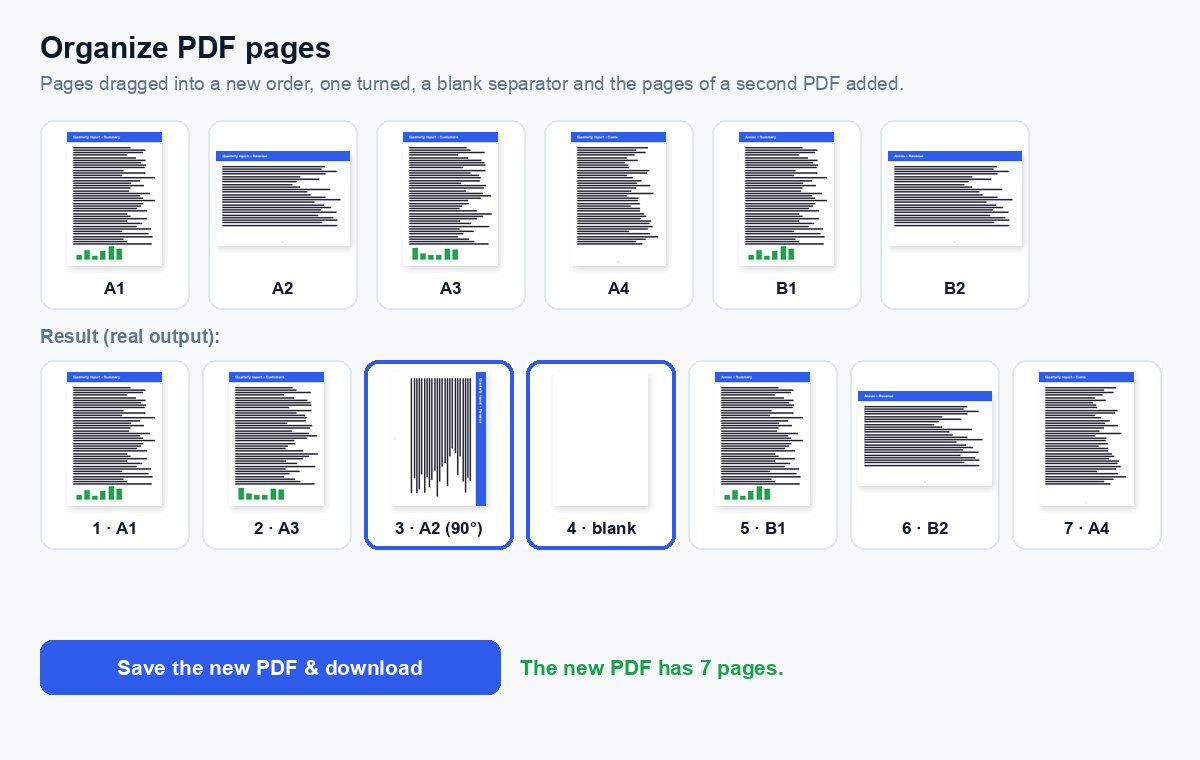
Ziehen Sie die Seiten in die gewünschte Reihenfolge, drehen oder löschen Sie sie, fügen Sie leere Seiten ein und hängen Sie Seiten aus anderen PDFs an – und speichern Sie dann alles als ein PDF.
So funktioniert es
PDF auswählen
Jede Seite erscheint als Miniatur, gezeichnet in Ihrem Browser.
Seiten anordnen
Ziehen Sie Seiten an einen neuen Platz, drehen oder löschen Sie sie, fügen Sie leere Seiten ein und hängen Sie Seiten aus anderen PDFs an.
Neues PDF speichern
Ein Klick auf die große Schaltfläche – die Seiten werden in der echten Datei auf unserem Server neu angeordnet.
Sie versenden ein Dokumentenpaket? Nutzen Sie stattdessen einen Datenraum
Legen Sie alle Dateien in einen HelpRange-Datenraum: Gäste melden sich per E-Mail-Code an, unterzeichnen Ihr NDA, und Sie sehen, wer welches Dokument geöffnet hat – mit Uploads und KI-Antworten aus den Dokumenten.
Das Organisieren eines PDFs behebt die typischen Probleme von in Eile zusammengestellten Dokumenten: gescannte Seiten in falscher Reihenfolge, ein Anhang, der in die Mitte gehört, ein fehlendes Trennblatt oder eine Seite aus einer anderen Datei, die hinein muss – alles in einem Durchgang statt mehrfachem Teilen und Zusammenführen.
Alles in einem Durchgang
Ein in Eile zusammengestelltes Dokument zu korrigieren, braucht meist mehrere Schritte: eine gescannte Seite an der falschen Stelle, eine auf dem Kopf, eine leere Seite zum Löschen und ein Anhang aus einer anderen Datei zum Einfügen. Organisieren erledigt alles auf einem Bildschirm – Sie teilen, führen zusammen und drehen einmal statt viermal und sehen das Ergebnis, bevor Sie speichern.
- Verschieben: Ziehen Sie eine Seite oder nutzen Sie die Pfeile darunter (auch auf dem Handy und mit der Tastatur).
- Drehen: Die Pfeile drehen eine Seite um 90° nach links oder rechts.
- Leere Seite: fügt eine leere Seite gleicher Größe ein – praktisch als Trennblatt oder für den beidseitigen Druck.
- PDF hinzufügen: Seine Seiten kommen mit einem farbigen Buchstaben ans Ende, damit Sie die Dateien auseinanderhalten.
Nach dem Organisieren
Nummerieren Sie die Seiten mit Seitenzahlen oder Bates-Nummern, sobald die Reihenfolge feststeht, und komprimieren Sie die Datei, wenn sie für eine E-Mail zu groß ist.
PDF-Seiten organisieren – Fragen
Wie ändere ich die Seitenreihenfolge?
Ziehen Sie eine Seite an ihren neuen Platz oder nutzen Sie die Pfeile darunter (sie funktionieren auch auf dem Handy und mit der Tastatur). Die Nummern werden laufend aktualisiert.
Kann ich Seiten aus einem anderen PDF hinzufügen?
Ja – klicken Sie auf „PDF hinzufügen“, dann erscheinen seine Seiten am Ende; ziehen Sie sie an die richtige Stelle. Bis zum unter dem Tool angezeigten Dateilimit.
Speichern Sie meine Dateien?
Nur kurz: Uploads werden direkt nach der Verarbeitung gelöscht, das Ergebnis nach 30 Minuten – oder sofort mit „Jetzt löschen“.
Gibt es eine Seitenbegrenzung?
Bis zu 1.000 Seiten pro Datei ohne Konto (mehr mit einem kostenlosen Konto oder einem kostenpflichtigen Tarif); die Miniaturen werden in Ihrem Browser gezeichnet, daher dauert die Anzeige sehr langer Dateien einen Moment.