PDF-zu-Excel-Konverter
Legen Sie ein PDF mit Tabellen ab und laden Sie sie als Excel-Arbeitsmappe herunter – ein Blatt pro Tabelle, vorher mit Vorschau. Funktioniert auch mit gescannten Seiten.
So funktioniert es
PDF ablegen
Bis zu 10 Seiten und 10 MB – Kontoauszüge, Preislisten, Jahresabschlüsse, Berichte.
Vorschau prüfen
Jede gefundene Tabelle wird vor dem Download angezeigt – Sie sehen, was Sie bekommen.
Excel herunterladen
Ein Blatt pro Tabelle, Zahlen als Zahlen – oder CSV-Dateien in einer ZIP.
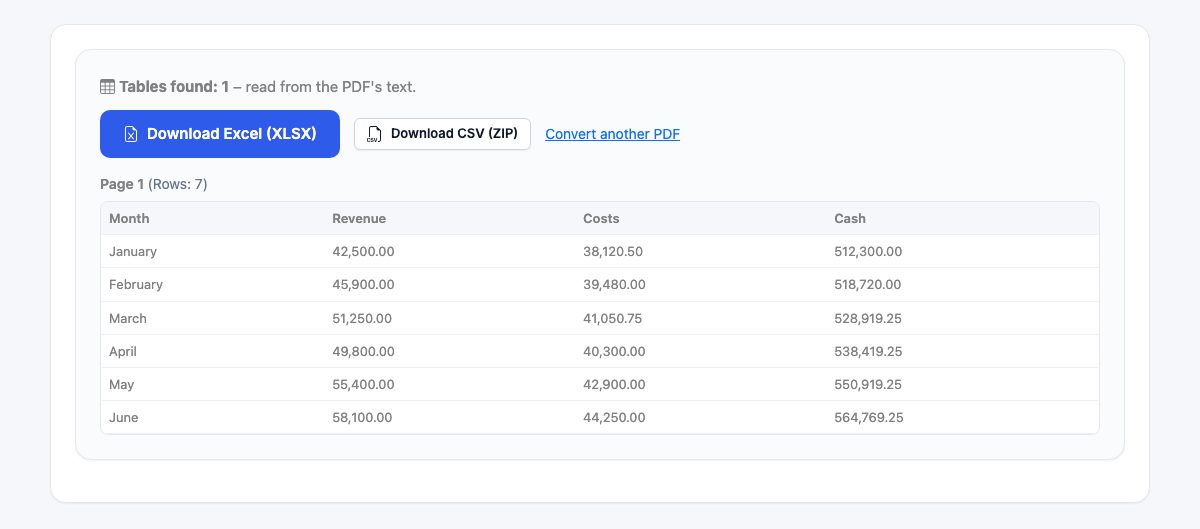
Tabelle als Nur-Lese-Link teilen
Laden Sie die Excel-Datei zu HelpRange hoch und senden Sie einen Link: Sie öffnet sich im Browser, die E-Mail des Lesers erscheint als Wasserzeichen auf jedem Blatt, Downloads lassen sich sperren und Sie sehen, wer sie geöffnet hat.
Wer eine Tabelle aus einem PDF kopiert, hat meist jede Zeile in einer einzigen Zelle. Die Umwandlung in eine Tabellenkalkulation erhält Zeilen und Spalten, macht aus Zahlen echte Zahlen zum Summieren und erspart das Abtippen von Kontoauszügen, Preislisten, Jahresabschlüssen und Berichten.
So funktioniert die Umwandlung
Die meisten per Software erzeugten PDFs enthalten den Text samt seiner Position auf der Seite. Der Konverter fasst die Zeichen zu Wörtern, Zeilen und Spalten zusammen und erkennt Tabellen dort, wo mehrere Zeilen dieselben Spaltenpositionen haben – ohne KI, in wenigen Sekunden. Gescannte PDFs und Fotos von Dokumenten haben keine Textebene: Hier liest die KI die Seitenbilder und gibt die Tabellen Zeile für Zeile zurück. In beiden Fällen sehen Sie die Tabellen, bevor Sie sie herunterladen.
Tipps für saubere Tabellen
- Verwenden Sie wann immer möglich das Original-PDF der Bank oder aus der Buchhaltung statt eines Scans – das ist schneller und exakt.
- Beträge wie 1,234.50, (1,234) und 12% werden in Excel zu Zahlen, die Sie summieren und sortieren können; Codes mit führenden Nullen bleiben Text.
- Tabellen ohne Linien und mit ungleichmäßigen Spalten sind am schwierigsten – prüfen Sie die Vorschau und korrigieren Sie die wenigen Zellen in Excel.
- Sie brauchen das Gegenteil? Machen Sie aus einer Tabelle einen Nur-Lese-Link mit Excel online teilen oder aus einer Word-Datei ein PDF mit Word in PDF.
Dateien werden innerhalb von 30 Minuten gelöscht. Gescannte Seiten zählen zum Limit von drei KI-Konvertierungen pro Tag und Person.
PDF-zu-Excel-Konverter – Fragen
Funktioniert es mit gescannten PDFs?
Ja – hat eine Seite keine Textebene, liest die KI die Tabelle aus dem Seitenbild (3 Scan-Konvertierungen pro Tag und Person). PDFs mit Text werden ohne KI und ohne dieses Limit umgewandelt.
Wie groß darf das PDF sein?
Bis zu 15 MB und 50 Seiten pro Datei (gescannte Seiten: 10 pro Datei).
Wird meine Datei gespeichert?
Nur kurz: Das PDF wird innerhalb von 30 Minuten gelöscht. Gescannte Seiten werden nur zum Lesen der Tabellen an die KI gesendet.
Warum sind manche Zellen verbunden oder geteilt?
Tabellen ohne Linien und mit ungleichmäßigen Spalten lassen sich schwer exakt lesen – prüfen Sie die Vorschau und korrigieren Sie die wenigen Zellen in Excel.
Welche PDFs funktionieren am besten?
PDFs aus Buchhaltungssoftware, von Banken und aus Tabellenkalkulationen – ihre Tabellen werden exakt und ohne KI umgewandelt.