Organiziranje stranica PDF-a
Povucite stranice u željeni redoslijed, rotirajte ih ili izbrišite, umetnite prazne stranice i dodajte stranice iz drugih PDF-ova – zatim sve spremite kao jedan PDF.
Kako funkcionira
Odaberite svoj PDF
Svaka se stranica prikazuje kao sličica, iscrtana u vašem pregledniku.
Posložite stranice
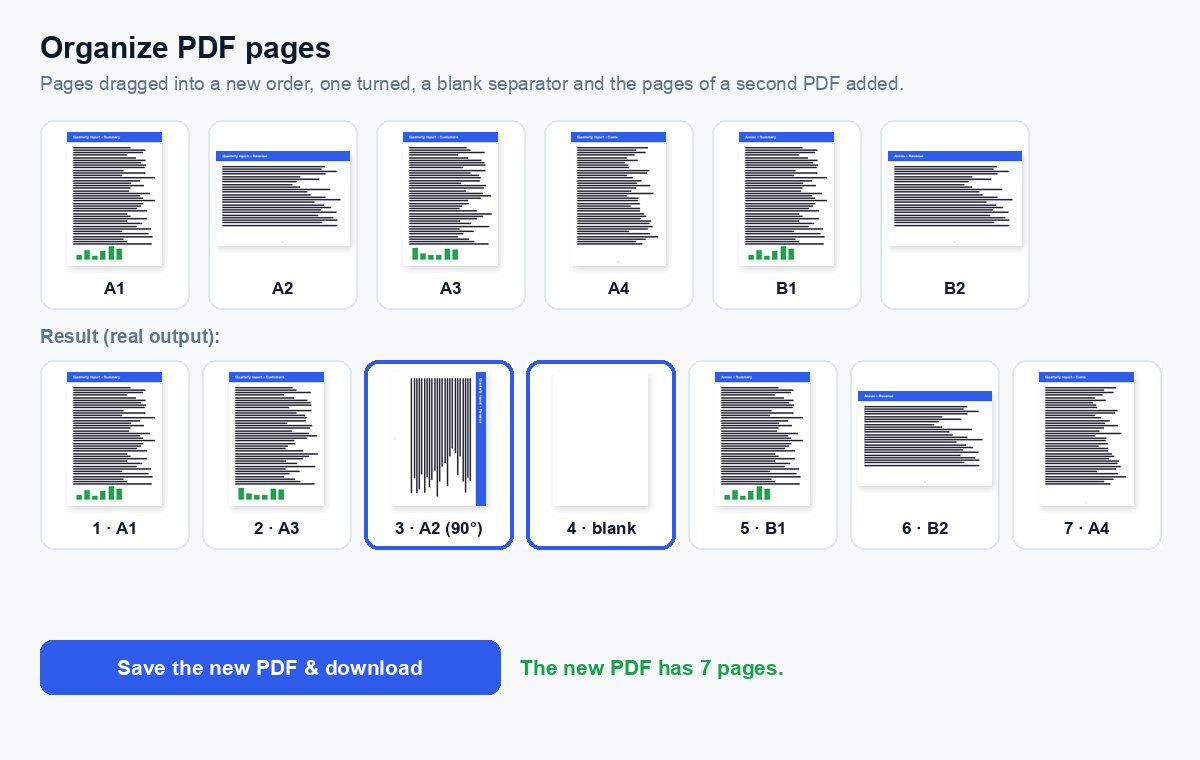
Povucite stranice na novo mjesto, rotirajte ih ili izbrišite, umetnite prazne stranice i dodajte stranice drugih PDF-ova.
Spremi novi PDF
Jedan klik na veliki gumb – stranice se preslažu u stvarnoj datoteci na našem poslužitelju.
Šaljete paket dokumenata? Umjesto toga upotrijebite podatkovnu sobu
Stavite sve datoteke u jednu HelpRange podatkovnu sobu: gosti se prijavljuju kodom iz e-pošte, potpisuju Vaš NDA, a Vi vidite tko je otvorio koji dokument – uz učitavanja i AI odgovore iz dokumenata.
Organiziranje PDF-a rješava tipične probleme dokumenata sastavljenih na brzinu: skenirane stranice pogrešnim redoslijedom, prilog koji pripada u sredinu, razdjelna stranica koja nedostaje ili stranica iz druge datoteke koju treba umetnuti – sve u jednom koraku umjesto višestrukog razdvajanja i spajanja.
Sve u jednom koraku
Za sređivanje dokumenta sastavljenog na brzinu obično treba nekoliko koraka: skenirana stranica na pogrešnom mjestu, jedna naopako, prazna stranica za brisanje i prilog iz druge datoteke koji treba umetnuti. Organiziranje sve to radi na jednom zaslonu, pa razdvajate, spajate i rotirate jednom umjesto četiri puta – i vidite rezultat prije spremanja.
- Premještanje: povucite stranicu ili koristite strelice ispod nje (radi i na mobitelima i tipkovnicom).
- Rotiranje: strelice okreću stranicu za 90° ulijevo ili udesno.
- Prazna stranica: umeće praznu stranicu iste veličine – korisno kao razdjelnik ili za obostrani ispis.
- Dodaj PDF: njegove stranice dodaju se na kraj s obojenim slovom, pa lako razlikujete datoteke.
Nakon organiziranja
Kad je redoslijed konačan, numerirajte stranice brojevima stranica ili Bates brojevima, a sažmite datoteku ako je prevelika za e-poštu.
Organiziranje stranica PDF-a – pitanja
Kako promijeniti redoslijed stranica?
Povucite stranicu na novo mjesto ili koristite strelice ispod nje (rade i na mobitelima i tipkovnicom). Brojevi se ažuriraju usput.
Mogu li dodati stranice iz drugog PDF-a?
Da – kliknite „Dodaj PDF“ i njegove se stranice pojavljuju na kraju; povucite ih gdje pripadaju. Do ograničenja datoteka prikazanog ispod alata.
Čuvate li moje datoteke?
Samo kratko: učitane datoteke brišu se odmah nakon obrade, rezultat nakon 30 minuta – ili odmah gumbom “Izbriši odmah”.
Postoji li ograničenje broja stranica?
Do 1.000 stranica po datoteci bez računa (više uz besplatni račun ili plaćeni paket); sličice se iscrtavaju u vašem pregledniku, pa se vrlo duge datoteke prikazuju malo sporije.