Izdvajanje stranica iz PDF-a
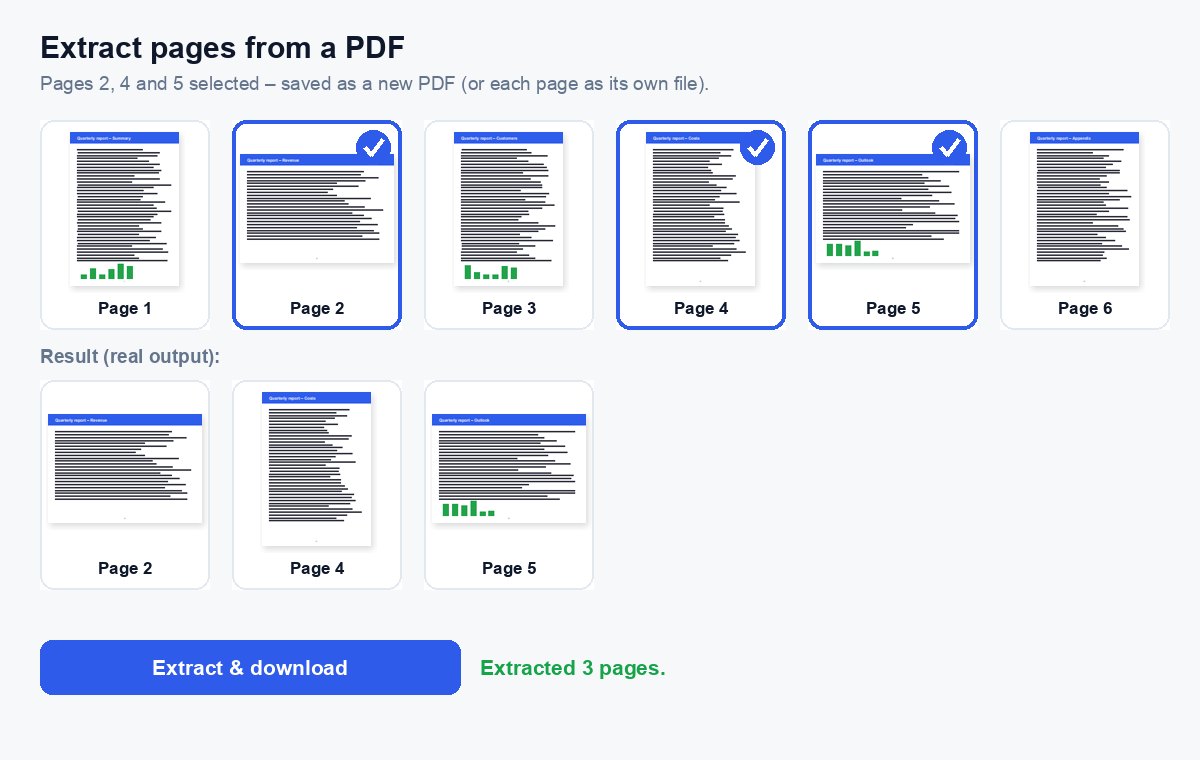
Odaberite stranice koje trebate i spremite ih kao novi PDF – zajedno u jednoj datoteci ili svaku stranicu zasebno.
Kako funkcionira
Odaberite svoj PDF
Svaka se stranica prikazuje kao sličica, iscrtana u vašem pregledniku.
Kliknite stranice koje trebate
Ili ih upišite, npr. 1-3, 8 – redoslijed upisa je redoslijed u novom PDF-u.
Preuzmi
Jedan PDF s odabranim stranicama ili svaka stranica kao zaseban PDF u ZIP-u.
Pošaljite samo ono što treba
Podijelite izdvojene stranice kao zaštićenu poveznicu i pogledajte tko je otvorio koju stranicu.
Pošaljite samo važne stranice – i vidite tko ih je pročitao
Podijelite izdvojeni dio kao HelpRange poveznicu: analitika po stranicama, obavijest kad se otvori, vodeni žig s e-adresom čitatelja i pristup koji možete opozvati.
Izdvajanje stranica omogućuje vam da pošaljete točno ono što netko treba: potpisanu stranicu ugovora, dva slajda prezentacije, onu jednu stranicu bankovnog izvoda koju je tražio stanodavac – bez ostatka dokumenta.
Izdvojiti ili razdvojiti?
Razdvajanje PDF-a dijeli cijeli dokument na dijelove – svaka stranica završi u jednoj od datoteka. Izdvajanje uzima samo ono što odaberete, a ostalo izostavlja, što obično i trebate kad netko traži „samo stranicu s potpisom“ ili „ona dva slajda s brojkama“.
Upisane stranice slijede vaš redoslijed: 8, 1-3 stavlja stranicu 8 na prvo mjesto. Stranica navedena dvaput koristi se jednom.
Tipične primjene
- Pošaljite potpisanu stranicu ugovora s potpisom bez cijelog ugovora.
- Izdvojite jedan mjesec bankovnog izvoda ili jedan račun iz dugog izvoza.
- Napravite kratki uvod iz duge prezentacije prije prvog sastanka.
- Spremite svaku stranicu skenirane serije kao zaseban PDF (odaberite „Svaka stranica kao zaseban PDF“).
Za kasnije spajanje izdvojenih stranica s drugim datotekama koristite spajanje ili organiziranje.
Izdvajanje stranica iz PDF-a – pitanja
Po čemu se ovo razlikuje od razdvajanja?
Razdvajanje dijeli cijeli PDF na dijelove. Izdvajanje uzima samo stranice koje odaberete – redoslijedom kojim ih odaberete – a ostalo izostavlja.
Mogu li dobiti svaku odabranu stranicu kao zasebnu datoteku?
Da – pod „Više opcija“ odaberite „Svaka stranica kao zaseban PDF“; dobivate ZIP s jednim PDF-om po stranici.
Čuvate li moju datoteku?
Samo kratko: učitane datoteke brišu se odmah nakon obrade, rezultat nakon 30 minuta – ili odmah gumbom “Izbriši odmah”.
Ostaju li poveznice i tekst?
Da – izdvojene stranice kopiraju se kakve jesu, s tekstom, slikama i poveznicama; izostavljaju se samo stranice koje niste odabrali.