このファイルは無料版には大きすぎます – 最大50 MBのファイルまでです。
無料アカウントを作成すると、最大60 MBのファイルを扱えます。
ファイルの合計サイズが無料版の上限を超えています – 1回の処理で最大50 MBです。
無料アカウントを作成すると、最大60 MBのファイルを扱えます。
一度に選択したファイルが多すぎます – 1回の処理で最大1ファイルです。
明日もう一度お試しいただくか、上限の引き上げについては hello@helprange.com までご連絡ください。
仕組み
PDFを選択
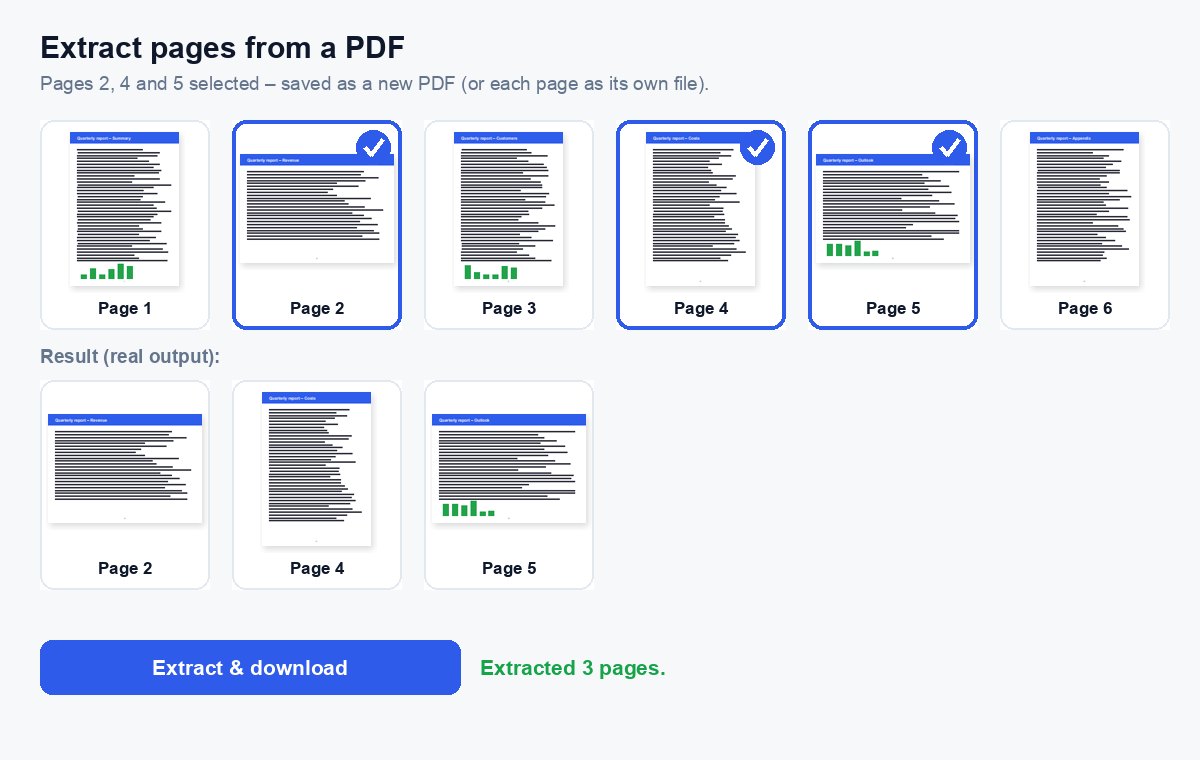
すべてのページがサムネイルとしてブラウザー内に表示されます。
必要なページをクリック
または入力します。例:1-3, 8。入力した順番が新しいPDFのページ順になります。
ダウンロード
選んだページを1つのPDFにするか、各ページを個別のPDFにしてZIPにまとめます。
必要な部分だけを送る
抽出したページを保護されたリンクで共有し、誰がどのページを開いたかを確認できます。
重要なページだけを送り、誰が読んだかを確認
抽出した部分をHelpRangeのリンクで共有:ページごとの分析、開封時の通知、閲覧者のメールアドレス入りの透かし、取り消し可能なアクセス。
ページを抽出すれば、相手に必要なものだけを送れます。契約書の署名済み署名ページ、資料の2枚のスライド、大家さんに頼まれた銀行取引明細の1ページなど、文書の残りは含めずに送れます。
抽出と分割、どちらを使う?
PDF分割は文書全体をいくつかに分けます。すべてのページがいずれかのファイルに入ります。抽出は選んだページだけを取り出し、残りは含めません。「署名ページだけ」や「数字が載った2枚のスライドだけ」と頼まれたときに便利です。
入力したページはその順番どおりに並びます。8, 1-3 ならページ8が先頭になります。2回指定したページは1回だけ使われます。
主な使い方
- 契約書全体ではなく、署名済みの署名ページだけを送る。
- 長いエクスポートから1か月分の銀行取引明細や1枚の請求書を取り出す。
- 初回の打ち合わせ前に、長いピッチ資料から短いティーザーを作る。
- スキャンした一連のページを1ページずつ個別のPDFとして保存する(「各ページを個別のPDFに」を選択)。
よくある質問
PDFからページを抽出 – 質問
分割とは何が違いますか?
分割はPDF全体をいくつかに分けます。抽出は選んだページだけを選んだ順番で取り出し、残りは含めません。
選んだページを1ページずつ個別のファイルにできますか?
はい。「その他のオプション」で「各ページを個別のPDFに」を選ぶと、1ページにつき1つのPDFが入ったZIPを受け取れます。
ファイルは保存されますか?
一時的にのみ保持します。アップロードしたファイルは処理直後に、結果は 30 分後に削除されます。「今すぐ削除」で即時に削除することもできます。
リンクやテキストは保持されますか?
はい。抽出したページはテキスト、画像、リンクを含めてそのままコピーされます。選ばなかったページが含まれないだけです。
関連する無料ツール