PDF にヘッダーとフッターを追加
全ページにヘッダーとフッター(独自のテキスト、ページ番号、日付)を入れたり、ワンクリックで文書に「社外秘」「下書き」「複写」のスタンプを押したりできます。
仕組み
PDF をドロップ
ドロップエリアの横に表示されているサイズ上限まで。
スタンプをクリック、またはテキストを入力
「社外秘」「下書き」「複写」をワンクリックで。または左・中央・右に独自のヘッダーとフッターを。
ダウンロード
全ページにヘッダー、フッター、スタンプが入ります。内容は変更されません。
誰が7ページ目を読んだかがわかる
番号付きのPDFをHelpRangeのリンクで共有すれば、閲覧者ごと・ページごとの閲覧時間がわかり、開かれたときに通知が届きます。
ヘッダーとフッターには、印刷したページに必要な情報が入ります。誰のものか、どの程度の機密か、日付、ページ番号などです。完成した PDF に追加すれば、元の Word ファイルに戻る手間が省けます。目に見える「社外秘」スタンプは、文書の扱い方をすべての読み手に思い出させてくれます。
例
- フッター中央:
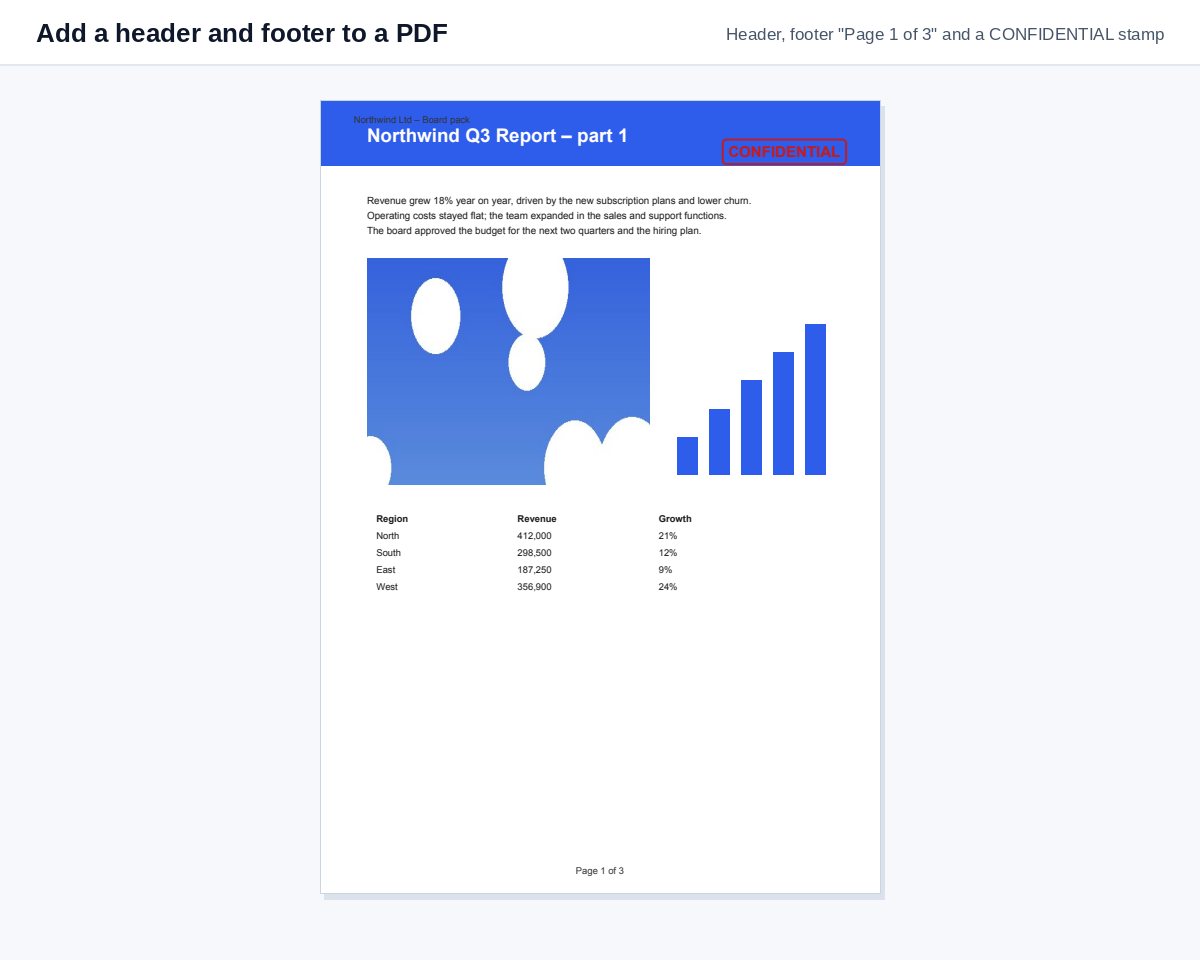
{n} / {total} ページ– 全ページにページ番号。 - ヘッダー左:
ACME 株式会社 – 取締役会資料、ヘッダー右:{date}。 - フッター左:
{file}– 印刷したすべてのページにファイル名。 - タームシートには社外秘、コメント用の版には下書き、配布するスキャンには複写のスタンプを。
表紙を除くには、「その他のオプション」→「ページ」に 2- と入力してください。
ヘッダー、ページ番号、Bates 番号のどれを使う?
ページ番号だけなら、ページ番号を追加するのが最も手軽です。多数のファイルにまたがって全ページに一意の ID が必要な訴訟用の文書提出には、Bates 番号付けを使いましょう。目に見えるスタンプは文書の扱いを示し、個人用の透かしは誰のコピーかも示します。
例:取締役会資料
左のヘッダーに「取締役会 – 11 月 14 日」、右に {date}、フッターに {n} / {total} ページ と入力してダウンロードします。これで結合した資料のどのページにも位置が表示され、一部のページだけを印刷しても迷いません。
PDF にヘッダーとフッターを追加 – 質問
どのプレースホルダーを使えますか?
{n} はページ番号、{total} は総ページ数、{date} は今日の日付、{file} はファイル名です。例:「{n} / {total} ページ」。
表紙を除外できますか?
はい。「その他のオプション」でスタンプを入れるページを入力してください。たとえば 2- と入力すると 2 ページ目以降のすべてのページになります。
ファイルは保存されますか?
一時的にのみ保持します。アップロードしたファイルは処理直後に、結果は 30 分後に削除されます。「今すぐ削除」で即時に削除することもできます。
スタンプは翻訳されますか?
はい。他の言語のページでは、スタンプはその言語で表記されます。たとえば日本語のページでは「社外秘」となります。