PDF をコピー不可にする(ラスタライズ)
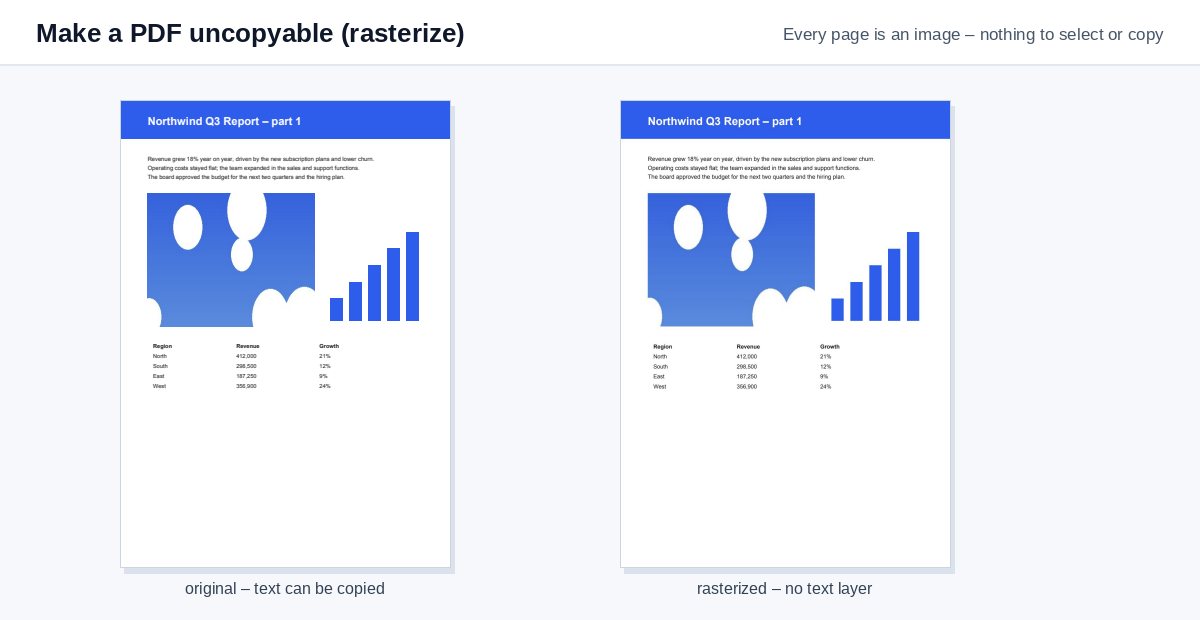
全ページを画像にして、誰もテキストを選択、コピー、検索できないようにします。見た目は同じですが、取り出せるテキストは残りません。
仕組み
PDF をドロップ
150 dpi でラスタライズが自動的に始まります。
全ページが画像に
テキスト、ベクターグラフィックス、コメント、フォームフィールドが、ページごとに 1 枚の画像に描画されます。
ダウンロード
PDF の見た目は同じですが、選択やコピーできるテキストはもうありません。
本当にコピーさせない:閲覧専用リンク
画像だけの PDF でも転送や印刷はできてしまいます。HelpRange はコピー、ダウンロード、印刷をブロックしたうえで、閲覧者のメールアドレスを全ページに透かしとして入れ、スクリーンショット対策も施して文書をブラウザーに表示します。さらに、誰が開いたかも確認できます。
パスワードによる「コピー禁止」の設定は、多くの PDF ソフトで無視されます。ラスタライズした PDF にはテキストレイヤーがまったくないため、選択やコピーできるものが何もありません。配布するサンプル、プレビュー、価格表、試験問題に便利です。
「コピー禁止」の設定だけでは不十分な理由
パスワードで保護された PDF はコピーを禁止できますが、多くのビューアーはその設定を無視し、無料ツールを使えば数秒で解除されてしまいます。ラスタライズした PDF にはテキストレイヤーがまったくなく、見えているのはページの画像だけです。サンプル、プレビュー、試験問題、価格表など、読んでもらいたいけれど再利用はされたくない文書に使いましょう。
画質とファイルサイズ
- 150 dpi(初期設定)は画面で読みやすく、印刷にも十分です。
- 100 dpi はプレビュー用に最小のファイルになり、300 dpi は印刷用です。
- テキスト中心のファイルは元より大きくなることがあります。必要に応じて圧縮してください。
テキストが完全に保護されるわけではありません。打ち直したり OCR にかけたりすることはできます。ダウンロード、転送、スクリーンショットを防ぐには、閲覧専用リンクで共有しましょう。
例:サンプル章
販売しているガイドの無料サンプル章を送りたいとします。サンプルを 150 dpi でラスタライズすれば、読者はスクロールや印刷はできますが、段落を丸ごと自分の資料にコピーしたり、テキストをチャットボットに貼り付けたりはできません。先に「サンプル – 転売禁止」などのヘッダーを追加しておけば、それも画像の一部になります。
PDF をコピー不可にする(ラスタライズ) – 質問
テキストはまだコピーできますか?
テキストとしてはコピーできません。各ページが画像だからです。それでも打ち直したり OCR にかけたりすることはできます。転送やスクリーンショットも防ぐには、PDF を保護された閲覧専用リンクで共有しましょう。
失われるものは何ですか?
検索機能、選択可能なテキスト、リンク、しおり、フォームフィールド、スクリーンリーダー向けのアクセシビリティ。元のファイルは手元に保管しておきましょう。
ファイルは保存されますか?
一時的にのみ保持します。アップロードしたファイルは処理直後に、結果は 30 分後に削除されます。「今すぐ削除」で即時に削除することもできます。
後でまた検索可能にできますか?
画像から文字を認識する OCR を使えば可能です。代わりに元の PDF を保管しておきましょう。