仕組み
PDFを選択
すべてのページがサムネイルとしてブラウザー内に表示されます。
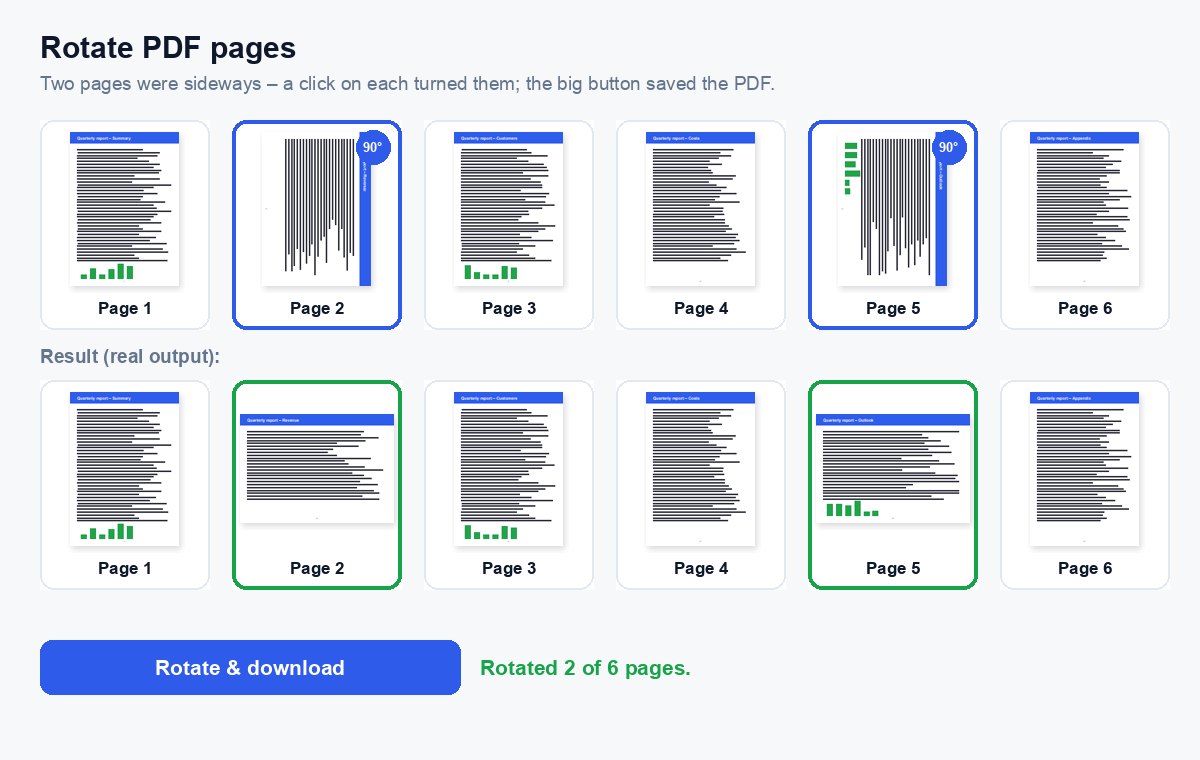
向きが違うページをクリック
クリックするたびにページが右へ90°回転します。すべてのページをまとめて左右に回転することもできます。
ダウンロード
ページを1つもクリックしない場合、大きなボタンですべてのページが右へ90°回転します。
重要なページだけを送り、誰が読んだかを確認
抽出した部分をHelpRangeのリンクで共有:ページごとの分析、開封時の通知、閲覧者のメールアドレス入りの透かし、取り消し可能なアクセス。
スキャンした契約書、撮影したレシート、横向きで書き出したスライドは、PDFで横向きになってしまうことがよくあります。ファイル内のページ自体を回転させれば、どの閲覧者、プリンター、電子署名ツールでも正しい向きで表示されます。首や画面を傾ける必要はもうありません。
ページが横向きになる理由
スキャナーやスマートフォンのカメラは、ページを入れたとおりの向きで保存します。そのため、横向きの表や上下逆に読み込んだページは、PDFでもそのままになります。よくあるのは、プレゼンテーションソフトから書き出したスライド、横向きで印刷したフォーム、レシートの写真です。画面を回転させても直るのは自分の画面だけですが、ファイル内のページを回転させれば、すべての閲覧者とプリンターで正しく表示されます。
回転はページ自体に保存されるため、テキストは鮮明なまま、リンクも機能し、ファイルサイズもほとんど変わりません。スキャンにまだテキストレイヤーがない場合は、回転後にOCRを実行すると文字を検索できるようになります。
一部のページだけを回転
- ページを1回クリックすると右に90°、2回で上下逆さま、3回で左に90°回転します。各ページの下にある小さな矢印でも左右に回転できます。
- プレビューがない場合(または非常に長いファイルの場合)は、その他のオプションを開き、角度を選んでページを入力します。例:
2, 5-7 - ページの並べ替えや削除も必要ですか?PDFを整理なら3つの操作を一度に行えます。
PDFのページを回転 – 質問
1ページだけ回転するには?
PDFを選び、向きが違うページをクリックして(1回クリックするごとに右へ90°回転)、大きなボタンを押します。他のページはそのままです。
回転は保存されますか?
はい。新しいPDFは、どのビューアーでもページが回転した状態で開きます。ページのテキスト、リンク、品質は変わらず、向きだけが変わります。
ファイルは保存されますか?
一時的にのみ保持します。アップロードしたファイルは処理直後に、結果は 30 分後に削除されます。「今すぐ削除」で即時に削除することもできます。
スマートフォンでPDFを回転できますか?
はい。スマートフォンのブラウザーで使えます。PDFを選び、回転するページをタップして、結果をダウンロードしてください。