仕組み
PDFを選択
最大10 MB。画像の多いファイルほど大きく縮小されます。
圧縮レベルを選択
印刷用には軽圧縮、メール用にはバランス、最小サイズにするには強圧縮。
小さくなったPDFをダウンロード
テキストとベクターグラフィックスは鮮明なままで、画像はダウンサンプリングされます。
メールで送るには大きすぎる?代わりにリンクを送りましょう
どんなサイズのPDF、動画、OfficeファイルでもHelpRangeのリンクとして共有:ブラウザですぐに開き、読まれると通知が届き、後からアクセスを取り消すこともできます。
PDFのサイズの大部分は画像が占めています。圧縮では、テキストやベクター画像には手を加えずに、画像の解像度を画面やプリンターに必要な程度まで下げて再エンコードし、重複したオブジェクトを削除します。
PDFが大きくなる原因と、圧縮の仕組み
ほとんどの場合、原因は画像です。カメラの最大解像度のまま書き出した写真、600 dpiのスキャン、すべてのページに埋め込まれた同じロゴなどです。圧縮では、目標解像度(200、150、96 dpi)を超える画像をダウンサンプリングして再エンコードし、未使用のオブジェクトを削除して、フォントとストリームを圧縮します。テキストとベクター図形には手を加えないため、どの倍率でも鮮明なままです。
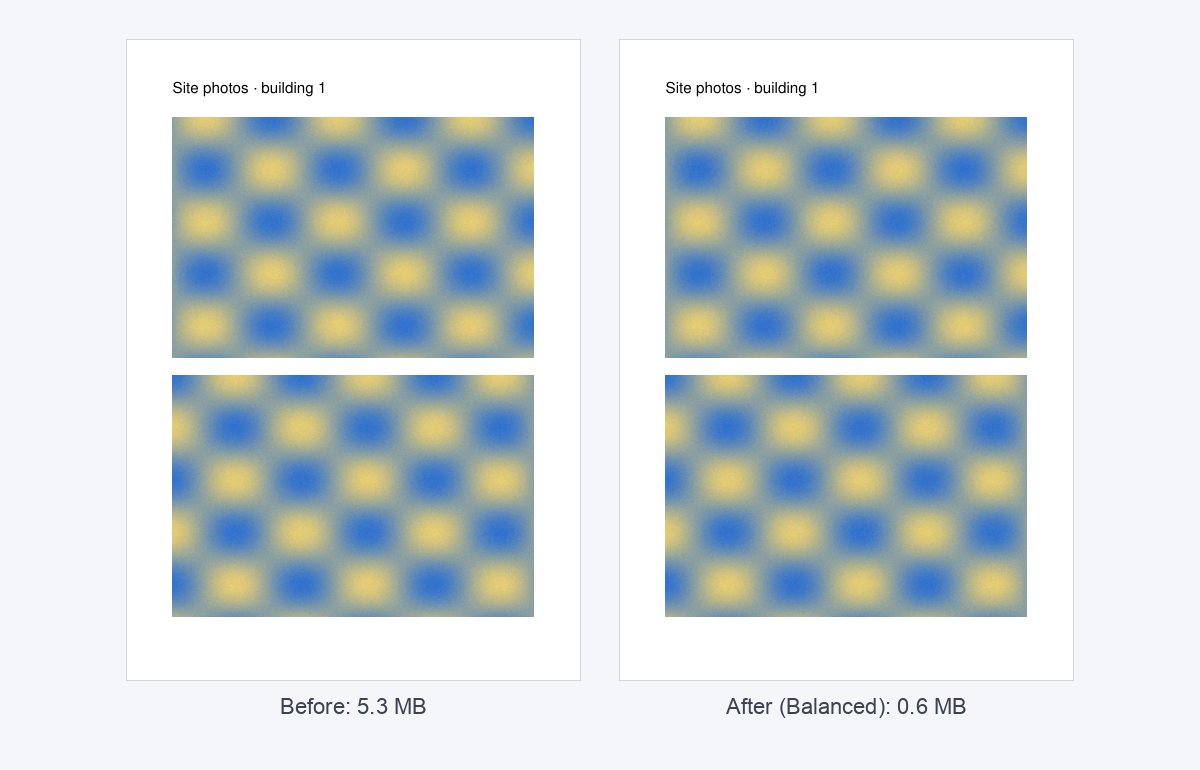
写真が多い資料は、バランスで半分以下に縮小することがよくあります。Wordから書き出したテキストのみのPDFは通常すでに小さいため、圧縮してもあまり変わりません。
レベルの選択
- 軽圧縮 (200 dpi) – 印刷する書類向け。
- バランス (150 dpi) – メールの添付や画面での閲覧向け。最適な標準設定です。
- 強圧縮 (96 dpi) – プレビューやアップロード制限が厳しい場合に最小のファイルサイズ。写真は細部が失われます。
それでもメールには大きすぎますか? 分割して複数に分けるか、添付ファイルの代わりにリンクを送りましょう。リンクにはサイズ制限がなく、追跡付きPDFリンクで開かれた時刻もわかります。
例: 投資家へのメール用に9 MBの資料を小さくする
全画面写真を使った24スライドの資料は9 MBになり、多くの投資家の受信ボックスには大きすぎます。バランスを選ぶと、画面上で目立った差はなく、通常は2〜4 MBまで小さくなります。写真が主役の場合(製品や不動産など)は、まず軽圧縮をお試しのうえ、100%の倍率で結果をご確認ください。
PDF を圧縮 – 質問
どれくらい小さくなりますか?
画像の多いPDF(スキャンや写真入りの資料)は50~90%小さくなることがよくあります。テキストのみのPDFはもともと小さいため、ほとんど変わりません。
どのレベルを選べばよいですか?
ほとんどのドキュメントにはバランス(150 dpi)、画面での閲覧のみならストロング(96 dpi)、印刷するならライト(200 dpi)が適しています。
ファイルは保存されますか?
一時的にのみ保持します。アップロードしたファイルは処理直後に、結果は 30 分後に削除されます。「今すぐ削除」で即時に削除することもできます。