PDF oldalak forgatása
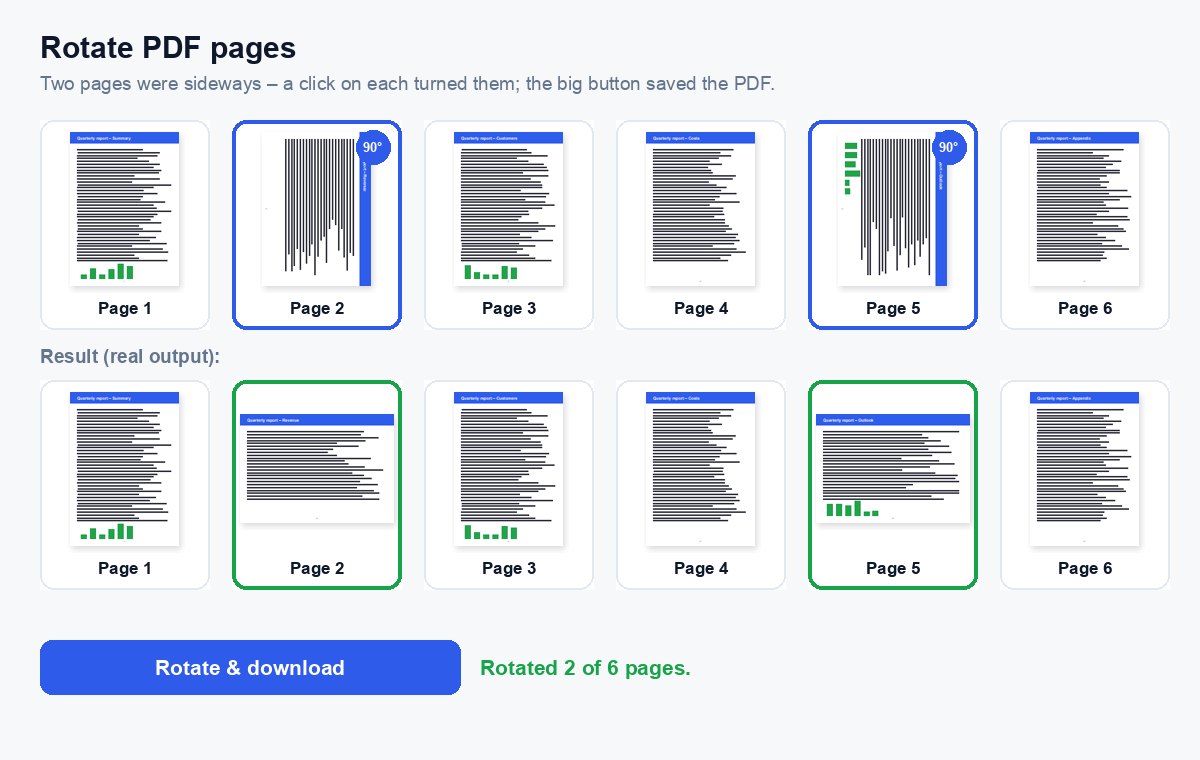
Fordítsd helyes állásba az oldalra fordult vagy fejjel lefelé álló oldalakat. Kattints egy oldalra a forgatáshoz, vagy forgasd el mindet egyszerre.
Hogyan működik
Válassza ki a PDF-et
Minden oldal miniatűrként jelenik meg, a böngésződben megrajzolva.
Kattints a rosszul álló oldalakra
Minden kattintás 90°-kal jobbra fordít egy oldalt – vagy forgasd el az összes oldalt egyszerre balra vagy jobbra.
Letöltés
Ha egyetlen oldalra sem kattintasz, a nagy gomb minden oldalt 90°-kal jobbra fordít.
Csak a fontos oldalakat küldd el – és lásd, ki olvasta őket
Oszd meg a kinyert részt HelpRange-linkként: oldalankénti analitika, értesítés megnyitáskor, vízjel az olvasó e-mail-címével és visszavonható hozzáférés.
A szkennelt szerződések, lefotózott blokkok és fekvő tájolásban exportált diák gyakran oldalra fordulva kerülnek a PDF-be. Ha magában a fájlban forgatod el az oldalakat, minden olvasó, nyomtató és e-aláíró eszköz helyesen jeleníti meg őket – nem kell többé a fejedet vagy a képernyőt forgatni.
Miért fordulnak oldalra az oldalak
A szkennerek és a telefonkamerák úgy mentik az oldalt, ahogy bekerült, így egy fekvő táblázat vagy egy fejjel lefelé behúzott oldal a PDF-ben is úgy marad. A prezentációs programokból exportált diák, a fekvő tájolásban nyomtatott űrlapok és a blokkokról készült fotók a tipikus esetek. A képernyő elforgatása csak neked oldja meg a problémát – az oldal elforgatása a fájlban minden olvasónak és nyomtatónak.
Az elforgatás magában az oldalban tárolódik, így a szöveg éles marad, a hivatkozások működnek, és a fájl mérete alig változik. Ha a szkennelt anyagnak még nincs szövegrétege, forgatás után futtasd le az OCR-t, hogy a szavak kereshetők legyenek.
Csak néhány oldal forgatása
- Kattints egyszer egy oldalra a 90°-os jobbra forgatáshoz, kétszer a fejjel lefelé fordításhoz, háromszor a 90°-os balra forgatáshoz – az egyes oldalak alatti kis nyilakkal bármelyik irányba forgathatsz.
- Előnézet nélkül (vagy nagyon hosszú fájlnál) nyisd meg a További beállítások részt, válaszd ki a szöget, és írd be az oldalakat, pl.
2, 5-7. - Az oldalakat át is kell rendezni vagy törölni? A PDF rendezése mindhármat egyszerre elvégzi.
PDF oldalak forgatása – kérdés
Hogyan forgathatok el csak egy oldalt?
Válaszd ki a PDF-et, kattints a rosszul álló oldalra (minden kattintás 90°-kal jobbra fordítja), és nyomd meg a nagy gombot. A többi oldal változatlan marad.
Végleges az elforgatás?
Igen. Az új PDF minden megjelenítőben elforgatott oldalakkal nyílik meg – az oldalak szövege, hivatkozásai és minősége nem változik, csak a tájolásuk.
Megtartjátok a fájlomat?
Csak rövid ideig: a feltöltött fájlokat a feldolgozás után azonnal töröljük, az eredményt 30 perc után – vagy azonnal a “Törlés most” gombbal.
Elforgathatok PDF-et a telefonomon?
Igen – az oldal működik a telefon böngészőjében: válaszd ki a PDF-et, koppints a forgatandó oldalakra, és töltsd le az eredményt.