Rejtett PDF-metaadatok megtekintése és eltávolítása
Nézd meg, mit árul el a PDF-ed – szerző, cég, szoftver, dátumok, rejtett XML –, és tölts le egy tiszta példányt.
Hogyan működik
Válassza ki a PDF-et
Legfeljebb 10 MB; a fájlokat 30 percen belül töröljük.
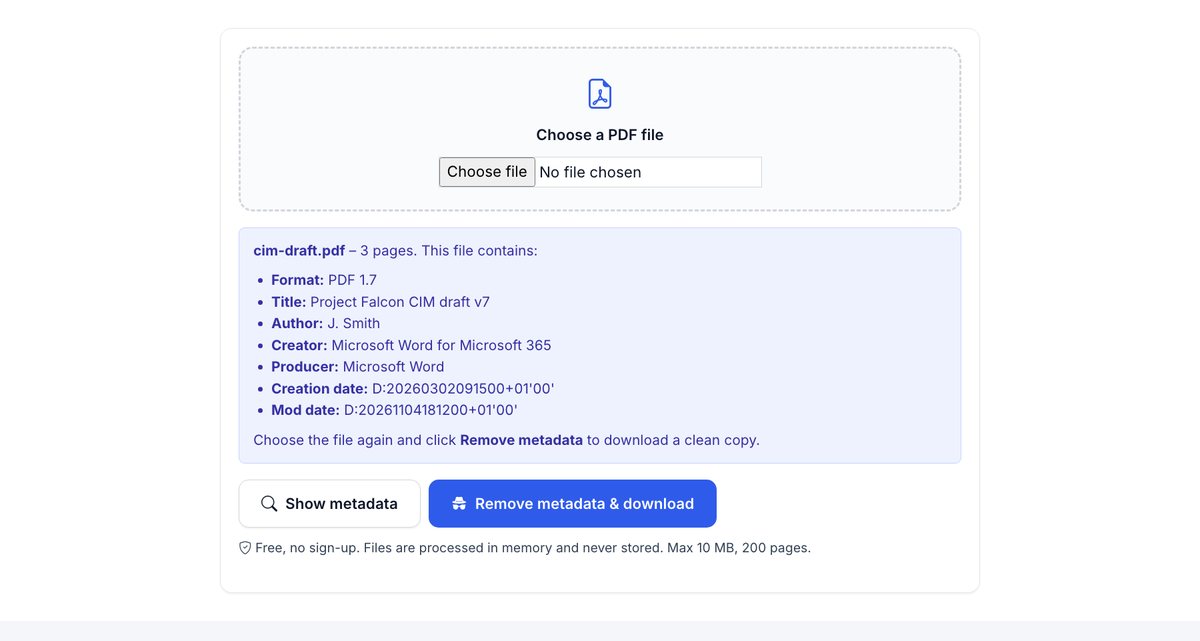
Metaadatok megjelenítése
Lássa a szerzőt, a céget, a szoftvert, a dátumokat és a fájlban lévő rejtett XML-t.
Eltávolítás és letöltés
Tiszta másolat metaadatok, XMP, szkriptek, miniatűrök, mellékletek és korábban mentett változatok nélkül.
A metaadatok eltávolítása az első lépés. Annak irányítása, hogy ki olvassa a fájlt, a második.
A HelpRange-linkek ellenőrzik az olvasó e-mail-címét, minden oldalt vízjeleznek, visszavonhatók – és megmutatják, ki nyitotta meg a dokumentumot és mely oldalakat olvasta.
A metaadatok már leleplezték névtelen jelentések szerzőit és „végleges” dokumentumok valódi eredetét. Mielőtt PDF-et küldesz egy partnernek, befektetőnek vagy bíróságnak, nézd meg, mit árul el rólad – és távolítsd el.
Mit árul el a PDF metaadata
Minden PDF rögzíti, hogy ki és mivel készítette: a szerző nevét az Office-fiókból, a céget, a szoftvert és verzióját, a létrehozás és a szerkesztés dátumát, néha az eredeti fájl elérési útját, például C:\Users\jsmith\Deals\Project Falcon\. Az XMP metaadatok szerkesztési előzményt is hozzáadhatnak. Egy ügyletben vagy jogi ügyben ez többet árul el az olvasónak, mint szeretné: melyik tanácsadó fogalmazta a dokumentumot, melyik sablonból készült, mikor módosították utoljára.
Az eltávolítás másodpercek kérdése, és rutinszerű lépés legyen, mielőtt egy dokumentum elhagyja a céget.
Mit távolít el a tiszta másolat
- Dokumentumtulajdonságok (szerző, cím, tárgy, kulcsszavak, létrehozó, előállító, dátumok) és XMP metaadatok.
- JavaScript, oldalminiatűrök és csatolt fájlok.
- Inkrementális mentések által megőrzött korábbi változatok – a fájl az alapoktól újraíródik.
A látható tartalmat nem módosítja. A magában a szövegben lévő nevekhez kitakarás kell; a megjegyzésekhez és űrlapmezőkhöz lapítás. A security check mindezt egyetlen jelentésben megmutatja.
Példa: mit árulhat el egy szerződés-PDF
A Wordből exportált szerződésben szerzőként szerepelhet a „J. Smith (Law Firm LLP)”, a sablon címe, amelyről másolták, a tárgyalások megkezdése előtti hónapokkal korábbi létrehozási dátum és a használt szoftver. Először kattintson a „Show metadata” gombra, hogy lássa, mit hordoz a fájlja, majd töltse le a tiszta másolatot, és azt küldje el.
Rejtett PDF-metaadatok megtekintése és eltávolítása – kérdés
Mik a PDF-metaadatok?
A fájlban tárolt információk: szerző, cím, a létrehozó program, létrehozási és módosítási dátumok, valamint XMP-adatok, amelyek neveket, fájlútvonalakat és szerkesztési előzményeket tartalmazhatnak.
Mit távolít el a tisztítás?
A dokumentuminformációs mezők, XMP-metaadatok, bélyegképek és JavaScript. A látható tartalom változatlan marad.
Megtartjátok a fájlomat?
Csak rövid ideig: a feltöltött fájlokat a feldolgozás után azonnal töröljük, az eredményt 30 perc után – vagy azonnal a “Törlés most” gombbal.
A csatolt fájlokat és szkripteket is eltávolítja?
Igen – a tiszta másolatban nincs JavaScript, oldalminiatűr vagy csatolt fájl, és a korábban mentett változatok elmaradnak, mert a fájl újraíródik.