Metaadatok eltávolítása Office-fájlokból
Húzz ide egy Word-, Excel- vagy PowerPoint-fájlt, és tölts le egy megtisztított másolatot – megjegyzések, szerző és cég nélkül, ugyanabban a formátumban.
Hogyan működik
Ha kell, jelöld be az extrákat
A „További beállítások” alatt: az összes követett változtatás elfogadása, a rejtett diák eltávolítása, az előadói jegyzetek eltávolítása.
Húzd ide a fájlt
Word, Excel vagy PowerPoint – a tisztítás magától elindul.
A megtisztított másolat letöltése
Ugyanaz a formátum, összefoglalóval arról, mit távolítottunk el.
A metaadatok eltávolítása az első lépés. Annak irányítása, hogy ki olvassa a fájlt, a második.
A HelpRange-linkek ellenőrzik az olvasó e-mail-címét, minden oldalt vízjeleznek, visszavonhatók – és megmutatják, ki nyitotta meg a dokumentumot és mely oldalakat olvasta.
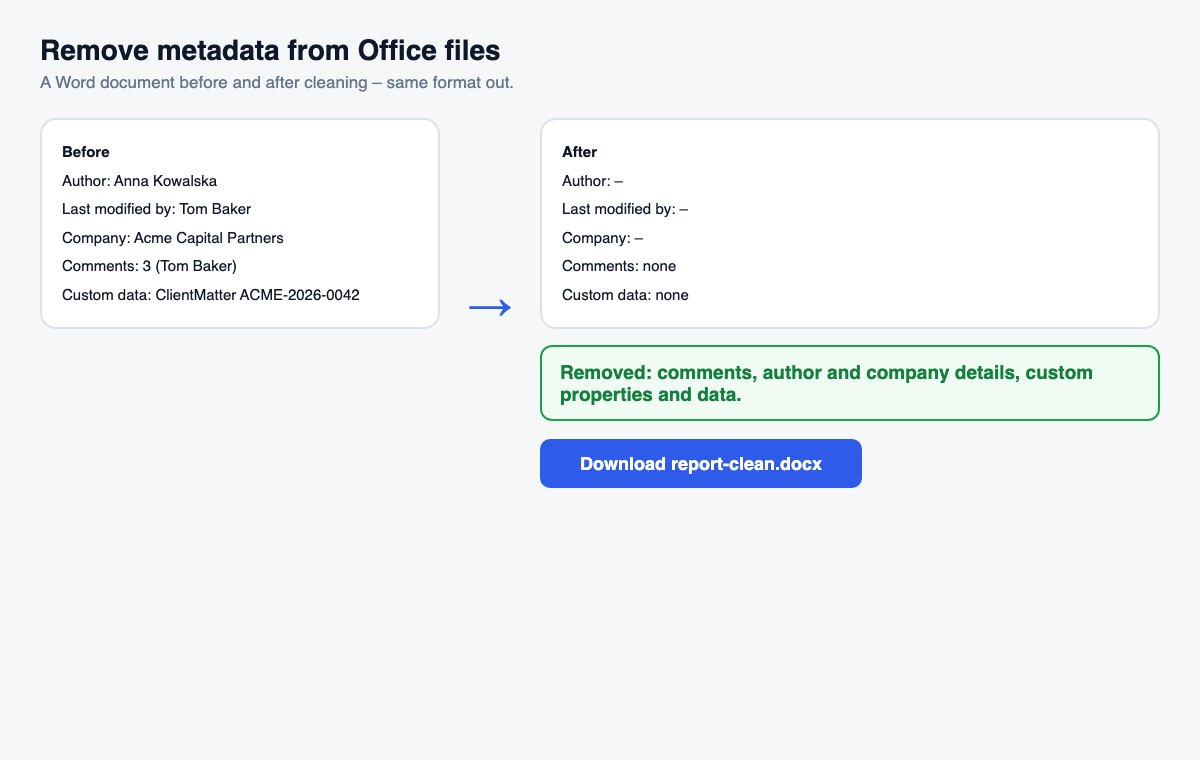
Minden Office-fájl többet hordoz a tartalmánál: hogy ki írta, ki szerkesztette utoljára, az Office-licencben szereplő cégnevet, megjegyzéseket és válaszokat, valamint dokumentumkezelő rendszerek azonosítóit. Ezek eltávolítása, mielőtt a fájl egy ügyfélhez, a tárgyalópartnerhez vagy a nyilvánossághoz kerül, alapvető higiénia – és sokkal gyorsabb, mint az Office saját Dokumentumellenőrzője.
Metaadatok, amelyeket az Office kérdezés nélkül hozzáad
Az Office szerzőként az Office-fiókod nevét írja be, rögzíti, ki mentette utoljára a fájlt, és gyakran a licencben szereplő cégnevet is. A megjegyzések megőrzik szerzőjüket és dátumukat akkor is, ha már lezártad őket. A dokumentumkezelő rendszerek, például a SharePoint, saját azonosítókat is hozzáadnak. Ebből semmi sem látszik az oldalon, de a címzett egy kattintással mindet megnézheti. PDF-ekhez használd a PDF-metaadat-eltávolítót.
Mi marad a fájlban
A tisztító azt távolítja el, ami embereket és rendszereket azonosít, nem a tartalmadat. A szöveg, a táblázatok, a képek, a képletek, a stílusok és a dokumentum címe változatlan marad, így a fájl pontosan úgy néz ki és működik, mint korábban. A rejtett munkalapokhoz, sorokhoz és oszlopokhoz, a más fájlokra mutató hivatkozásokhoz, a beágyazott fájlokhoz és a makrókhoz nem nyúlunk, mert eltávolításuk tönkretehetné a dokumentumot – az Office-ellenőrzés felsorolja őket, hogy az Office-ban kijavíthasd őket. A Word irodalomjegyzék-forrásai is megmaradnak, így a hivatkozások továbbra is működnek. A fájl létrehozásának dátuma is marad: ez a dokumentum történetének része, nem egy személyé.
Metaadatok eltávolítása Office-fájlokból – kérdés
Mit távolít el?
A megjegyzések és szerzőik, a fájltulajdonságokban szereplő szerző, utolsó szerkesztő, cég és vezető, az egyéni tulajdonságok és a más programok (pl. SharePoint) által tárolt adatok. A szöveg, az elrendezés, a képletek és a képek változatlanok maradnak.
Mi a helyzet a követett változtatásokkal?
Megmaradnak, hacsak be nem jelölöd „Az összes követett változtatás elfogadása” lehetőséget – ekkor minden beszúrás megmarad, minden törlés eltűnik, és senki sem láthatja a korábbi megfogalmazást. PowerPointnál a rejtett diákat és az előadói jegyzeteket is eltávolíthatod.
Megtartjátok a fájlomat?
Csak rövid ideig: a feltöltött fájlokat a feldolgozás után azonnal töröljük, az eredményt 30 perc után – vagy azonnal a “Törlés most” gombbal.