Fjern metadata fra Office-filer
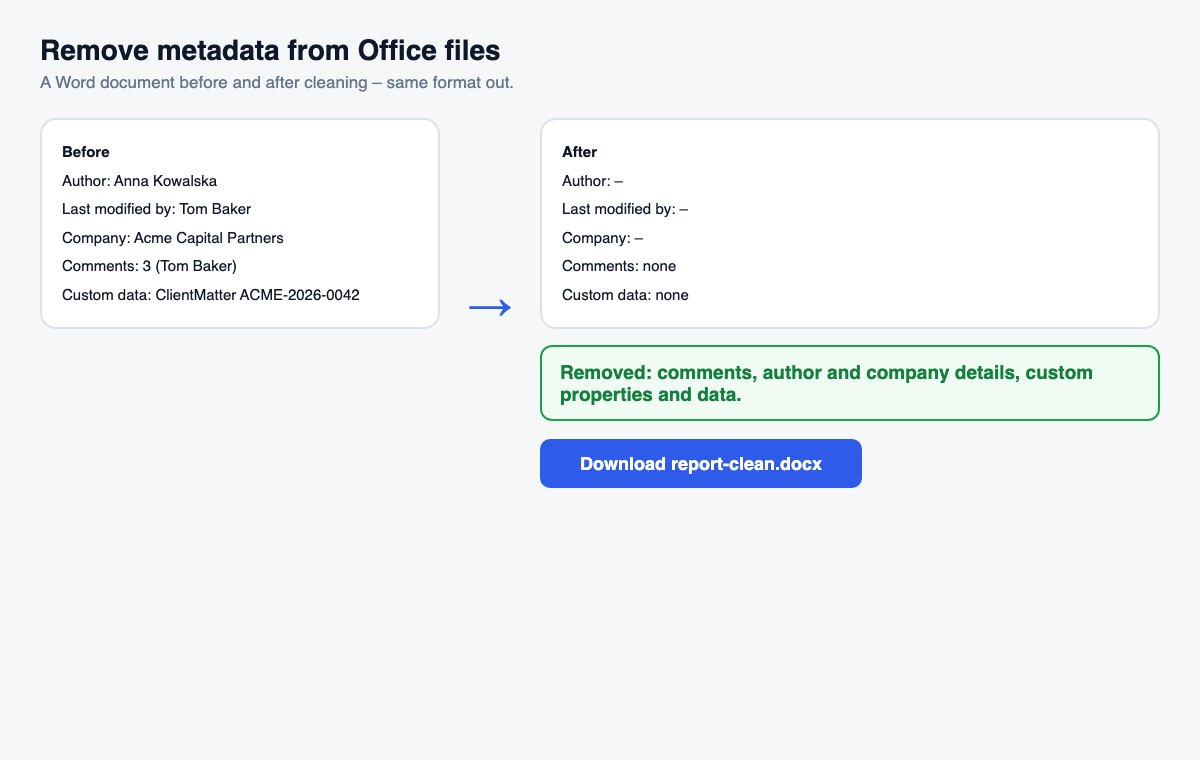
Slipp en Word-, Excel- eller PowerPoint-fil og last ned en renset kopi – uten kommentarer, forfatter og firma, i samme format.
Slik fungerer det
Kryss av for tilleggene om du trenger dem
Under «Flere alternativer»: godta alle sporede endringer, fjern skjulte lysbilder, fjern foredragsnotater.
Slipp filen
Word, Excel eller PowerPoint – rensingen starter av seg selv.
Last ned den rensede kopien
Samme format, med en oversikt over hva som ble fjernet.
Ren metadata er steg én. Å styre hvem som leser filen, er steg to.
HelpRange-lenker bekrefter leserens e-postadresse, legger vannmerke på hver side og kan tilbakekalles – og viser deg hvem som åpnet dokumentet og hvilke sider de leste.
Hver Office-fil inneholder mer enn selve innholdet: hvem som skrev den, hvem som sist redigerte den, firmanavnet fra Office-lisensen, kommentarer og svar, og ID-er fra dokumentsystemer. Å fjerne dem før en fil går til en kunde, motparten i en avtale eller offentligheten er grunnleggende hygiene – og mye raskere enn Offices egen Dokumentinspektør.
Metadata som Office legger til uten å spørre
Office skriver inn navnet fra Office-kontoen din som forfatter, den som sist lagret filen, og ofte firmanavnet fra lisensen. Kommentarer beholder forfattere og datoer selv når de er løst. Dokumentsystemer som SharePoint legger til sine egne ID-er. Ingenting av dette er synlig på siden, men alt er bare et klikk unna for mottakeren. For PDF-filer kan du bruke verktøyet for å fjerne PDF-metadata.
Hva som blir igjen i filen
Rensingen fjerner det som identifiserer personer og systemer, ikke innholdet ditt. Tekst, tabeller, bilder, formler, stiler og dokumenttittelen forblir som de er, så filen ser ut og fungerer akkurat som før. Skjulte ark, rader og kolonner, lenker til andre filer, innebygde filer og makroer endres ikke, fordi det kunne ødelegge dokumentet å fjerne dem – Office-sjekken viser dem, så du kan rette dem i Office. Words kilder for litteraturlister beholdes også, så sitatene fortsatt fungerer. Filens opprettelsesdato blir værende: den er en del av dokumentets historikk, ikke en person.
Fjern metadata fra Office-filer – spørsmål
Hva fjernes?
Kommentarer og forfatterne deres, forfatter, sist endret av, firma og leder i filegenskapene, egendefinerte egenskaper og data lagret av andre programmer (f.eks. SharePoint). Tekst, oppsett, formler og bilder forblir som de er.
Hva med sporede endringer?
De beholdes med mindre du krysser av for «Godta alle sporede endringer» – da blir alle innsettinger stående, alle slettinger forsvinner, og ingen kan se den tidligere formuleringen. For PowerPoint kan du også fjerne skjulte lysbilder og foredragsnotater.
Beholder dere filen min?
Bare en kort stund: opplastinger slettes rett etter behandlingen, resultatet etter 30 minutter – eller med en gang med “Slett nå”.