Fjern metadata fra Office-filer
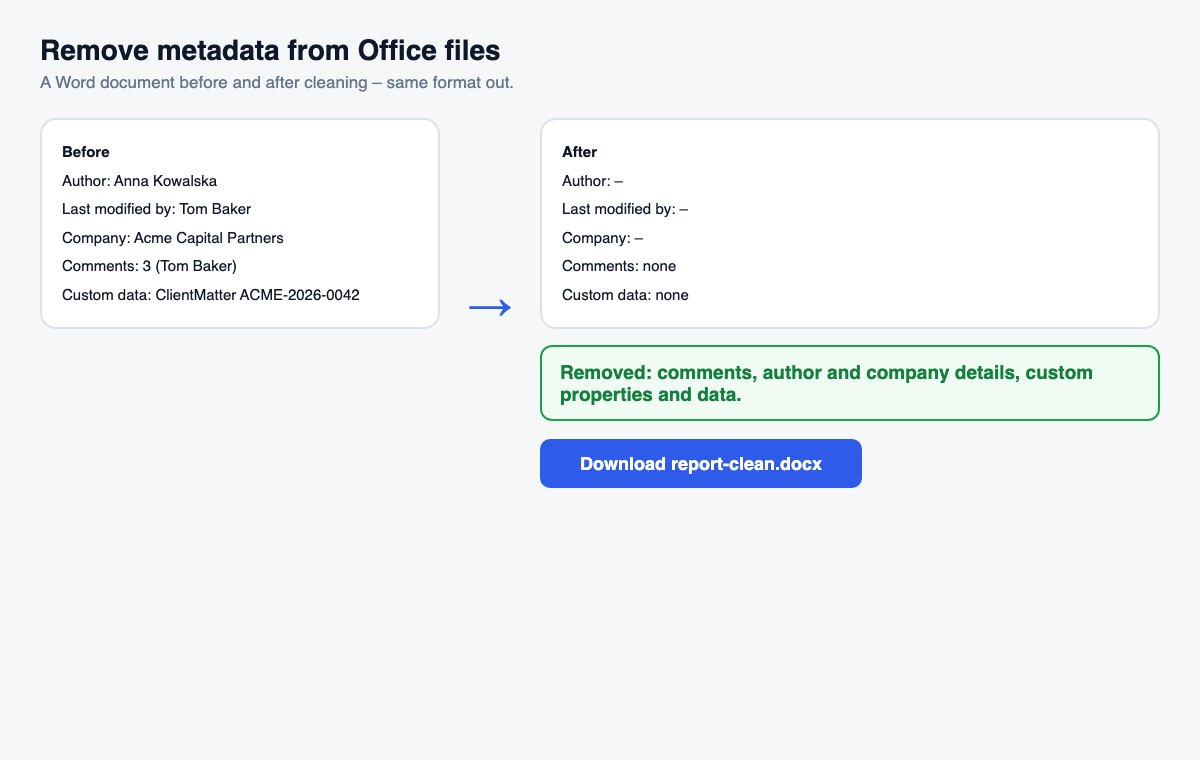
Slip en Word-, Excel- eller PowerPoint-fil, og download en renset kopi – uden kommentarer, forfatter og firma, i samme format.
Sådan virker det
Sæt flueben ved ekstra muligheder, hvis du har brug for dem
Under »Flere indstillinger«: accepter alle registrerede ændringer, fjern skjulte dias, fjern talernoter.
Slip filen
Word, Excel eller PowerPoint – rensningen starter af sig selv.
Download den rensede kopi
Samme format med en oversigt over, hvad der blev fjernet.
Rensede metadata er trin ét. At styre, hvem der læser filen, er trin to.
HelpRange-links bekræfter læserens e-mail, sætter vandmærke på hver side og kan tilbagekaldes – og viser dig, hvem der åbnede dokumentet, og hvilke sider de læste.
Hver Office-fil indeholder mere end selve indholdet: hvem der skrev den, hvem der sidst redigerede den, firmanavnet fra Office-licensen, kommentarer og svar samt id’er fra dokumentsystemer. At fjerne dem, før en fil sendes til en kunde, modparten i en handel eller offentligheden, er basal hygiejne – og meget hurtigere end Offices egen Dokumentinspektør.
Metadata, som Office tilføjer uden at spørge
Office skriver navnet fra din Office-konto ind som forfatter, den person, der sidst gemte filen, og ofte firmanavnet fra licensen. Kommentarer beholder deres forfattere og datoer, også når de er løst. Dokumentsystemer som SharePoint tilføjer deres egne id’er. Intet af det er synligt på siden, men alt er kun et klik væk for modtageren. Til PDF-filer kan du bruge værktøjet til at fjerne PDF-metadata.
Hvad der bliver i filen
Rensningen fjerner det, der identificerer personer og systemer, ikke dit indhold. Tekst, tabeller, billeder, formler, typografier og dokumentets titel forbliver, som de er, så filen ser ud og fungerer præcis som før. Skjulte ark, rækker og kolonner, links til andre filer, indlejrede filer og makroer ændres ikke, fordi det kunne ødelægge dokumentet at fjerne dem – Office-tjekket viser dem, så du kan rette dem i Office. Words kilder til litteraturlister bevares også, så citaterne stadig virker. Filens oprettelsesdato bliver: den er en del af dokumentets historik, ikke en person.
Fjern metadata fra Office-filer – spørgsmål
Hvad fjernes?
Kommentarer og deres forfattere, forfatter, sidste redaktør, firma og leder i filens egenskaber, brugerdefinerede egenskaber og data gemt af andre programmer (f.eks. SharePoint). Tekst, layout, formler og billeder forbliver, som de er.
Hvad med registrerede ændringer?
De bevares, medmindre du sætter flueben ved »Accepter alle registrerede ændringer« – så bliver alle indsættelser stående, alle sletninger forsvinder, og ingen kan se den tidligere formulering. I PowerPoint kan du også fjerne skjulte dias og talernoter.
Gemmer I min fil?
Kun kortvarigt: uploads slettes lige efter behandlingen, resultatet efter 30 minutter – eller med det samme med “Slet nu”.