Cire metadata daga fayilolin Office
Jefa fayil ɗin Word, Excel ko PowerPoint ka sauke kwafi mai tsabta – an cire sharhi, marubuci da kamfani, a tsari iri ɗaya.
Yadda yake aiki
Yi wa ƙarin abubuwa alama idan kana buƙata
A ƙarƙashin “Ƙarin zaɓuɓɓuka”: karɓi duk tracked changes, cire slides masu ɓoye, cire bayanan mai gabatarwa.
Jefa fayil ɗin
Word, Excel ko PowerPoint – tsaftacewa tana farawa da kanta.
Sauke kwafi mai tsabta
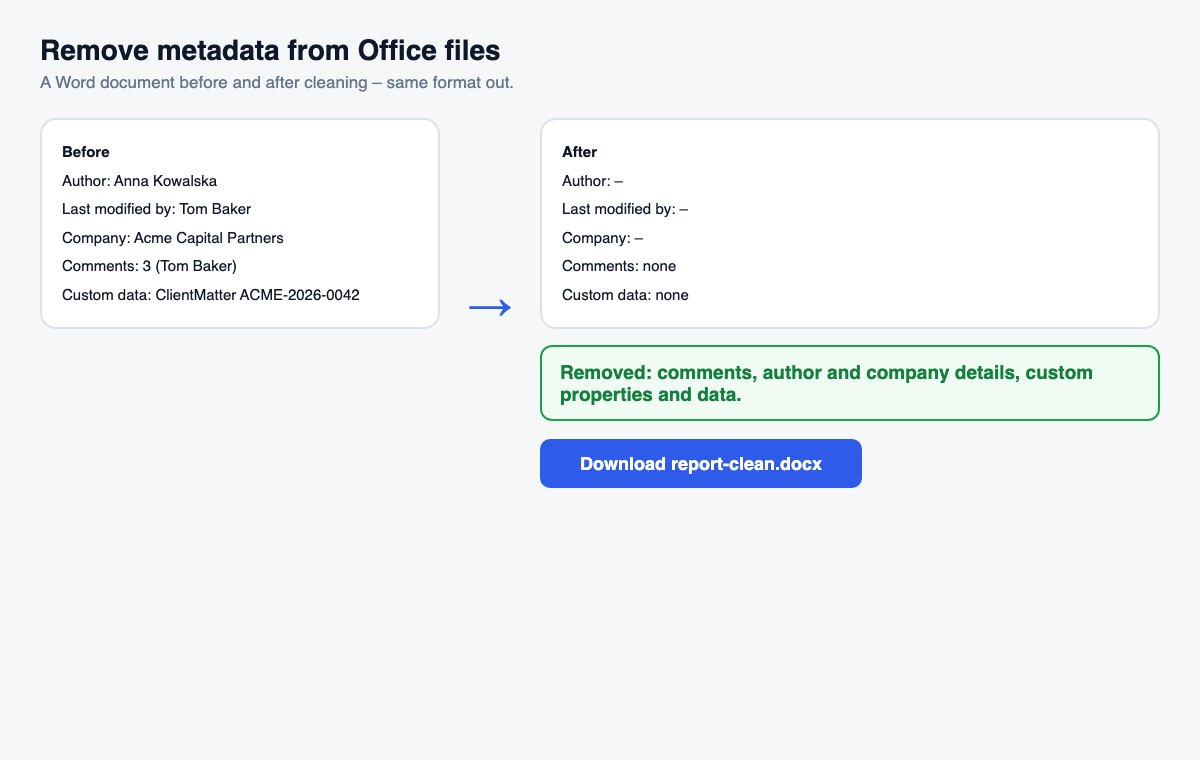
Tsari iri ɗaya, tare da taƙaitaccen abin da aka cire.
Tsabtace metadata shi ne mataki na ɗaya. Sarrafa wa ke karanta fayil shi ne mataki na biyu.
Hanyoyin haɗi na HelpRange suna tabbatar da imel ɗin mai karatu, suna sa alamar ruwa a kowane shafi kuma ana iya soke su – kuma suna nuna muku wanda ya buɗe takardar da waɗanne shafuka ya karanta.
Kowane fayil na Office yana ɗauke da fiye da abin da ke cikinsa: wanda ya rubuta shi, wanda ya gyara shi na ƙarshe, sunan kamfani daga lasisin Office, sharhi da amsoshi, da alamomin tantancewa daga tsarin takardu. Cire su kafin fayil ya tafi ga abokin ciniki, ɗayan ɓangaren yarjejeniya ko jama'a tsafta ce ta asali – kuma ya fi sauri sosai fiye da Document Inspector na Office kansa.
Metadata da Office ke ƙarawa ba tare da tambaya ba
Office yana rubuta sunan daga asusunka na Office a matsayin marubuci, mutum na ƙarshe da ya adana fayil ɗin, kuma sau da yawa sunan kamfani daga lasisi. Sharhi suna riƙe marubutansu da kwanakinsu ko da an warware su. Tsarin takardu kamar SharePoint suna ƙara nasu alamomin tantancewa. Babu ɗaya daga cikinsu da ake gani a shafi, amma duka suna nesa da danna ɗaya kawai ga mai karɓa. Don PDF, yi amfani da mai cire metadata na PDF.
Abin da ke zama a cikin fayil
Mai tsaftacewa yana cire abin da ke bayyana mutane da tsare-tsare, ba abin da ka rubuta ba. Rubutu, tebura, hotuna, formulas, salo da taken takardar suna nan yadda suke, don haka fayil ɗin yana kama kuma yana aiki daidai kamar da. Ba a canza shafuka, layuka da ginshiƙai masu ɓoye, mahaɗai zuwa wasu fayiloli, fayilolin da aka saka da macros ba, domin cire su na iya ɓata takardar – binciken Office yana lissafa su don ka gyara su a Office. Ana riƙe tushen bibliography na Word su ma, don ambaton tushe ya ci gaba da aiki. Ranar ƙirƙirar fayil ɗin tana nan: wani ɓangare ne na tarihin takardar, ba na wani mutum ba.
Cire metadata daga fayilolin Office – tambayoyi
Me ake cirewa?
Sharhi da marubutansu, marubuci, mai gyara na ƙarshe, kamfani da manaja a cikin kaddarorin fayil, kaddarori na musamman da bayanan da wasu shirye-shirye suka adana (misali SharePoint). Rubutu, tsari, formulas da hotuna suna nan yadda suke.
Me game da tracked changes?
Ana riƙe su sai dai idan ka yi wa “Karɓi duk tracked changes” alama – to kowace sakawa tana nan, kowane gogewa ya tafi kuma babu wanda zai iya ganin kalmomin da suka gabata. Don PowerPoint kuma za ka iya cire slides masu ɓoye da bayanan mai gabatarwa.
Kuna adana fayil ɗina?
Na ɗan lokaci kaɗan kawai: ana goge fayilolin da aka loda nan da nan bayan sarrafawa, sakamakon kuma bayan mintuna 30 – ko nan take da “Share yanzu”.