Yọ metadata kúrò nínú fáìlì Office
Ju fáìlì Word, Excel tàbí PowerPoint sílẹ̀ kí o sì gba ẹ̀dà mímọ́ sílẹ̀ – a yọ àwọn àlàyé, òǹkọ̀wé àti ilé-iṣẹ́ kúrò, ní ọ̀nà kan náà.
Bí ó ṣe ń ṣiṣẹ́
Sàmì sí àwọn àfikún tí o bá nílò wọn
Lábẹ́ “Àwọn àṣàyàn míì”: gba gbogbo tracked changes, yọ slide tí a fi pamọ́ kúrò, yọ speaker notes kúrò.
Ju fáìlì náà sílẹ̀
Word, Excel tàbí PowerPoint – fífọ̀ máa bẹ̀rẹ̀ fúnra rẹ̀.
Gba ẹ̀dà mímọ́ sílẹ̀
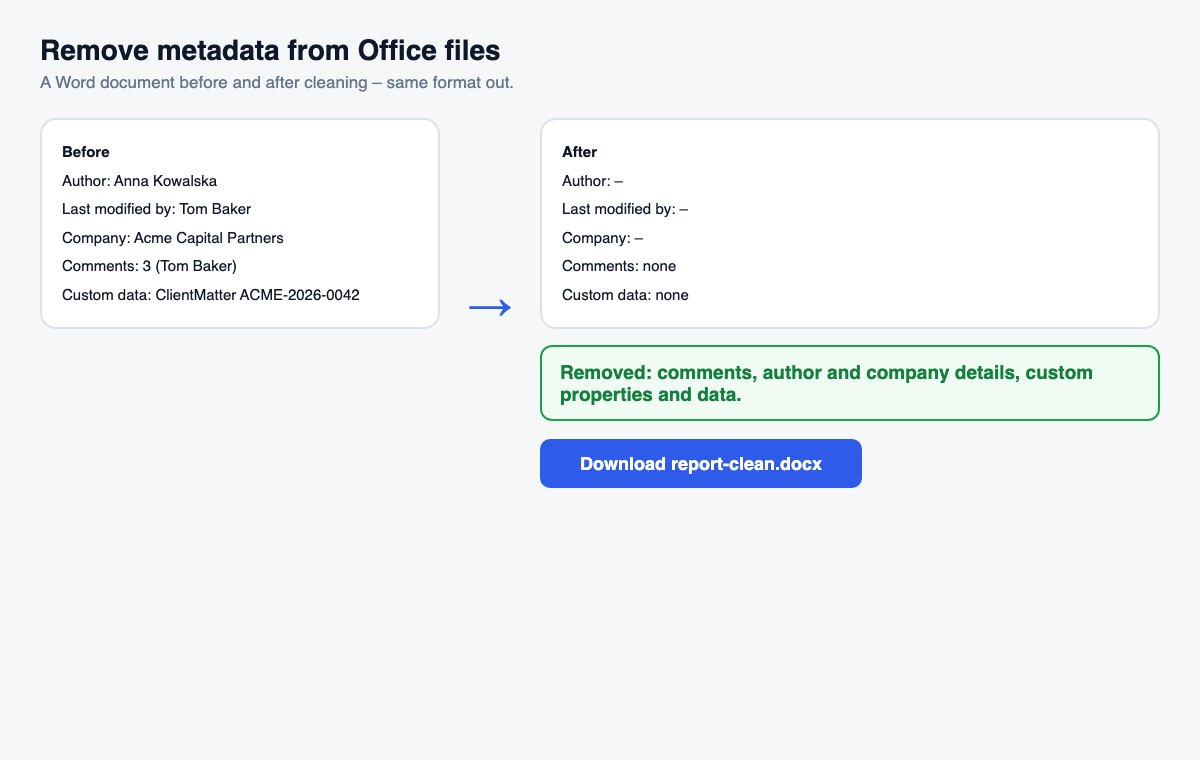
Ọ̀nà kan náà, pẹ̀lú àkópọ̀ ohun tí a yọ kúrò.
Metadata mímọ́ ni ìgbésẹ̀ àkọ́kọ́. Ṣíṣàkóso ẹni tí ó ń ka fáìlì náà ni ìgbésẹ̀ kejì.
Àwọn ìjápọ̀ HelpRange ń fìdí ímeèlì òǹkàwé múlẹ̀, wọ́n ń fi àmì omi sí gbogbo ojú-ìwé, a sì lè fagi lé wọn – wọ́n sì ń fi ẹni tó ṣí ìwé náà àti àwọn ojú-ìwé tí ó kà hàn ọ́.
Gbogbo fáìlì Office ní ju àkóónú rẹ̀ lọ: ẹni tó kọ ọ́, ẹni tó ṣàtúnṣe rẹ̀ kẹ́yìn, orúkọ ilé-iṣẹ́ láti inú ìwé-àṣẹ Office, àwọn àlàyé àti ìdáhùn, àti àwọn àmì ìdánimọ̀ láti inú ètò ìwé. Yíyọ wọ́n kúrò kí fáìlì tó lọ sọ́dọ̀ oníbàárà, ẹgbẹ́ kejì nínú ìdúnàádúrà tàbí gbogbo ènìyàn jẹ́ ìmọ́tótó ìpìlẹ̀ – ó sì yára ju Document Inspector ti Office fúnra rẹ̀ lọ.
Metadata tí Office ń fi kún un láìbéèrè
Office ń kọ orúkọ láti inú àkáǹtì Office rẹ gẹ́gẹ́ bí òǹkọ̀wé, ẹni tó fi fáìlì pamọ́ kẹ́yìn, àti nígbà púpọ̀ orúkọ ilé-iṣẹ́ láti inú ìwé-àṣẹ. Àwọn àlàyé ń tọ́jú àwọn òǹkọ̀wé wọn àti ọjọ́ wọn, kódà nígbà tí a ti yanjú wọn. Àwọn ètò ìwé bíi SharePoint ń fi àwọn àmì ìdánimọ̀ tiwọn kún un. Kò sí ọ̀kan nínú wọn tó hàn lójú-ewé, ṣùgbọ́n gbogbo rẹ̀ wà ní títẹ̀ kan sí olúgbà. Fún PDF, lo olùyọ metadata PDF.
Ohun tó ń dúró nínú fáìlì
Olùfọ̀ ń yọ ohun tó ń dá ènìyàn àti ètò mọ̀ kúrò, kì í ṣe àkóónú rẹ. Ọ̀rọ̀, tábìlì, àwòrán, fọ́múlà, ọ̀nà ìṣètò àti àkọlé ìwé máa wà bí wọ́n ṣe wà, nítorí náà fáìlì náà máa rí, ó sì máa ṣiṣẹ́ gẹ́lẹ́ bí ti tẹ́lẹ̀. A kì í yí àwọn sheet, ìlà àti ọwọ̀n tí a fi pamọ́, ìjápọ̀ sí fáìlì mìíràn, fáìlì tí a fi sínú àti macro padà, nítorí pé yíyọ wọ́n kúrò lè ba ìwé náà jẹ́ – àyẹ̀wò Office ń ṣe àkójọ wọn kí o lè tún wọn ṣe nínú Office. A tún ń tọ́jú àwọn orísun bibliography ti Word, kí àwọn ìtọ́ka lè máa ṣiṣẹ́. Ọjọ́ tí a ṣẹ̀dá fáìlì náà máa dúró: ó jẹ́ apá kan ìtàn ìwé náà, kì í ṣe ènìyàn.
Yọ metadata kúrò nínú fáìlì Office – àwọn ìbéèrè
Kí ni a ń yọ kúrò?
Àwọn àlàyé àti àwọn tó kọ wọ́n, òǹkọ̀wé, ẹni tó ṣàtúnṣe kẹ́yìn, ilé-iṣẹ́ àti alákòóso nínú àwọn ohun-ìní fáìlì, àwọn ohun-ìní àdáni àti dátà tí àwọn ètò mìíràn tọ́jú (bí àpẹẹrẹ SharePoint). Ọ̀rọ̀, ìṣètò, fọ́múlà àti àwòrán máa wà bí wọ́n ṣe wà.
Kí ló ń ṣẹlẹ̀ sí tracked changes?
A máa tọ́jú wọn àyàfi tí o bá sàmì sí “Gba gbogbo tracked changes” – nígbà náà gbogbo ohun tí a fi sínú máa dúró, gbogbo ohun tí a pa rẹ́ máa lọ, kò sì sí ẹni tó lè rí ọ̀rọ̀ àtẹ̀yìnwá. Fún PowerPoint, o tún lè yọ slide tí a fi pamọ́ àti speaker notes kúrò.
Ṣé ẹ ń tọ́jú fáìlì mi?
Fún ìgbà díẹ̀ nìkan: a ń pa àwọn fáìlì tí a gbé sókè rẹ́ lẹ́sẹ̀kẹsẹ̀ lẹ́yìn ìṣiṣẹ́, àbájáde rẹ̀ lẹ́yìn ìṣẹ́jú 30 – tàbí lójú ẹsẹ̀ pẹ̀lú “Pa á rẹ́ báyìí”.