Poista metatiedot Office-tiedostoista
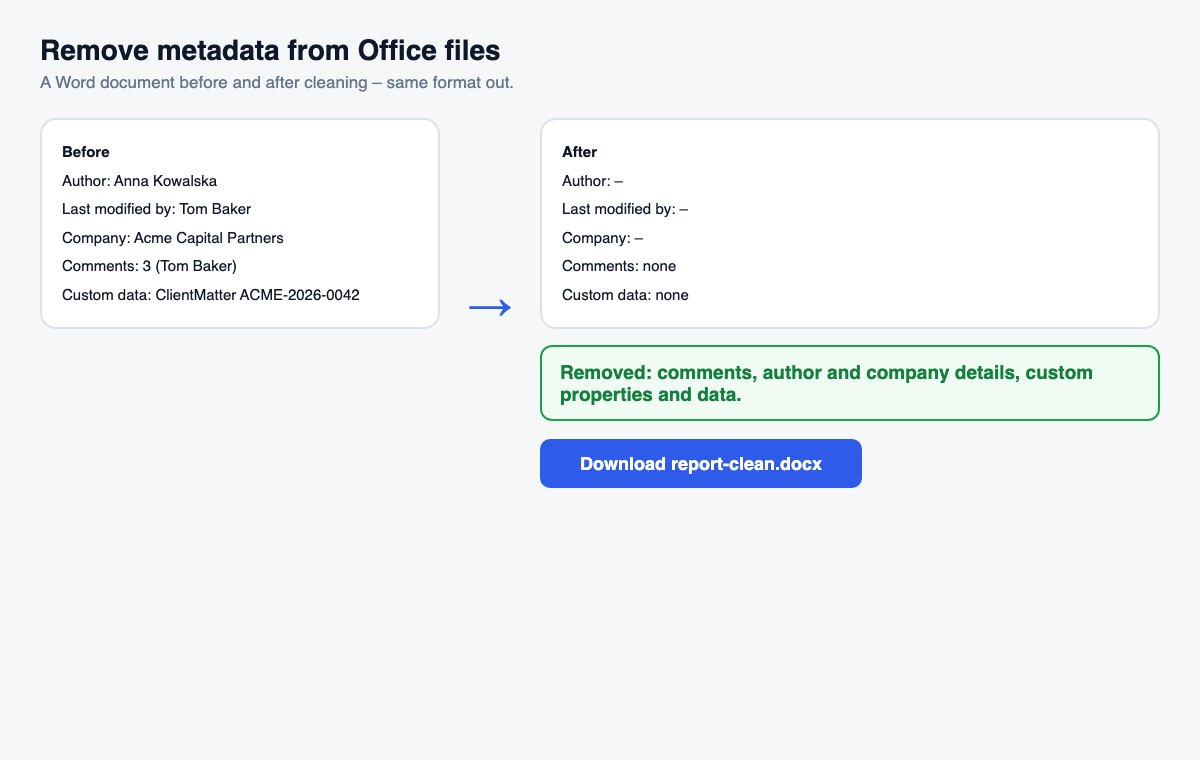
Pudota Word-, Excel- tai PowerPoint-tiedosto ja lataa puhdistettu kopio – kommentit, tekijä ja yritys poistettuina, samassa muodossa.
Näin se toimii
Valitse lisätoiminnot tarvittaessa
Kohdassa ”Lisää asetuksia”: hyväksy kaikki jäljitetyt muutokset, poista piilotetut diat, poista puhujan muistiinpanot.
Pudota tiedosto
Word, Excel tai PowerPoint – puhdistus alkaa itsestään.
Lataa puhdistettu kopio
Sama muoto ja yhteenveto siitä, mitä poistettiin.
Puhtaat metatiedot ovat ensimmäinen askel. Toinen askel on hallita, kuka tiedostoa lukee.
HelpRange-linkit varmentavat lukijan sähköpostin, vesileimaavat jokaisen sivun ja ovat peruutettavissa – ja näyttävät, kuka avasi asiakirjan ja mitä sivuja hän luki.
Jokainen Office-tiedosto sisältää muutakin kuin sisältönsä: kuka sen kirjoitti, kuka sitä viimeksi muokkasi, yrityksen nimen Office-lisenssistä, kommentit ja vastaukset sekä asiakirjajärjestelmien tunnisteet. Niiden poistaminen ennen kuin tiedosto lähtee asiakkaalle, kaupan vastapuolelle tai julkisuuteen on perushygieniaa – ja paljon nopeampaa kuin Officen oma Asiakirjan tarkistaja.
Metatiedot, jotka Office lisää kysymättä
Office kirjoittaa tekijäksi Office-tilisi nimen, tiedoston viimeksi tallentaneen henkilön ja usein yrityksen nimen lisenssistä. Kommentit säilyttävät kirjoittajansa ja päivämääränsä, vaikka ne olisi ratkaistu. Asiakirjajärjestelmät, kuten SharePoint, lisäävät omia tunnisteitaan. Mikään tästä ei näy sivulla, mutta kaikki on vastaanottajalle yhden napsautuksen päässä. PDF-tiedostoille käytä PDF-metatietojen poistotyökalua.
Mitä tiedostoon jää
Puhdistus poistaa sen, mikä tunnistaa henkilöitä ja järjestelmiä, ei sisältöäsi. Teksti, taulukot, kuvat, kaavat, tyylit ja asiakirjan otsikko pysyvät ennallaan, joten tiedosto näyttää ja toimii täsmälleen kuten ennenkin. Piilotettuja taulukoita, rivejä ja sarakkeita, linkkejä muihin tiedostoihin, upotettuja tiedostoja ja makroja ei muuteta, koska niiden poistaminen voisi rikkoa asiakirjan – Office-tarkistus luettelee ne, jotta voit korjata ne Officessa. Myös Wordin lähdeluettelon lähteet säilytetään, joten viittaukset toimivat edelleen. Tiedoston luontipäivä säilyy: se on osa asiakirjan historiaa eikä kerro henkilöstä.
Poista metatiedot Office-tiedostoista – kysymykset
Mitä poistetaan?
Kommentit ja niiden kirjoittajat, tiedoston ominaisuuksien tekijä, viimeisin muokkaaja, yritys ja esimies, mukautetut ominaisuudet sekä muiden ohjelmien (esim. SharePointin) tallentamat tiedot. Teksti, asettelu, kaavat ja kuvat pysyvät ennallaan.
Entä jäljitetyt muutokset?
Ne säilyvät, ellet valitse ”Hyväksy kaikki jäljitetyt muutokset” – silloin jokainen lisäys jää, jokainen poisto katoaa, eikä kukaan näe aiempaa muotoilua. PowerPointissa voit myös poistaa piilotetut diat ja puhujan muistiinpanot.
Säilytättekö tiedostoni?
Vain lyhyen aikaa: ladatut tiedostot poistetaan heti käsittelyn jälkeen, tulos 30 minuutin kuluttua – tai heti painikkeella “Poista nyt”.