PDF CSV:ksi -muunnin
Pudota PDF, jossa on taulukoita, ja lataa ne CSV-muodossa – yksi tiedosto taulukkoa kohden, valmiina Exceliin, Google Sheetsiin tai tuontiin.
Näin se toimii
Pudota PDF
Tiliote, hinnasto tai raportti, jossa on taulukoita – muunnos alkaa heti.
Taulukot löydetään
Rivit ja sarakkeet tunnistetaan tekstin sijainnista sivulla – ei tekoälyä, muutama sekunti.
Lataa CSV
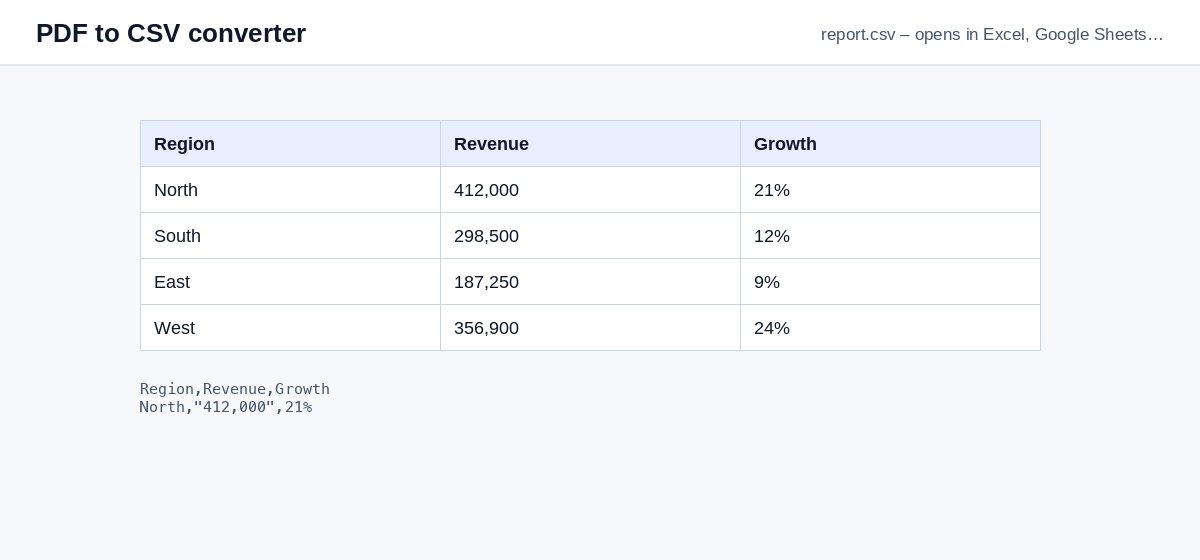
Yksi taulukko: .csv-tiedosto; useampi: ZIP, jossa on yksi CSV taulukkoa kohden sivun mukaan nimettynä.
Jaa laskentataulukko vain katseltavana linkkinä
Lataa Excel-tiedosto HelpRangeen ja lähetä yksi linkki: se aukeaa selaimessa, lukijan sähköpostiosoite on vesileimana jokaisella välilehdellä, lataukset voi estää ja näet, kuka sen avasi.
CSV on yksinkertaisin taulukkomuoto: jokainen taulukkolaskentaohjelma, tietokanta, kirjanpitojärjestelmä ja skripti osaa lukea sen. Kun muunnat tiliotteen, hinnaston tai raportin PDF:stä CSV:ksi, säästyt lukujen uudelleenkirjoittamiselta, ja rivit ja sarakkeet pysyvät paikoillaan.
CSV vai Excel?
CSV on pelkkää tekstiä, jossa jokainen rivi on omalla rivillään ja solujen välissä on pilkut – jokainen taulukkolaskentaohjelma, tietokanta ja kirjanpidon tuonti hyväksyy sen. Tiedostot ovat UTF-8-muodossa BOM-merkillä, joten Excel näyttää aksentit ja valuuttasymbolit oikein, kun avaat ne kaksoisnapsauttamalla.
Haluatko muotoillut taulukot, joissa luvut ovat lukuja, esikatselun ennen lataamista ja tekoälyn lukemat skannatut sivut? Käytä työkalua PDF Exceliksi.
Jos taulukkoa ei löydy
- Skannatussa PDF:ssä ei ole luettavaa tekstiä – aja ensin OCR tai käytä työkalua PDF Exceliksi.
- Teksti, jota ei ole järjestetty sarakkeisiin, ei ole taulukko – PDF tekstiksi antaa sen kaiken.
Esimerkki: tiliote
Kolmisivuisessa tiliotteessa (PDF) on yksi tapahtumataulukko sivua kohden. Pudota se tähän, niin saat ZIP-tiedoston, jossa ovat statement-page-1.csv, -page-2.csv ja -page-3.csv. Avaa ne Excelissä tai Google Sheetsissä tai tuo ne kirjanpito-ohjelmaasi – päivämäärät, kuvaukset ja summat pysyvät omissa sarakkeissaan.
PDF CSV:ksi -muunnin – kysymykset
Entä jos PDF:ssä on useita taulukoita?
Jokaisesta taulukosta tulee oma CSV-tiedostonsa sivun mukaan nimettynä, ja saat ne yhdessä ZIP-tiedostossa.
Toimiiko se skannattujen PDF:ien kanssa?
Ei – CSV-muunnos lukee PDF:n tekstin. Käytä skannauksille työkalua PDF Exceliksi, joka lukee skannatut taulukot tekoälyllä, tai aja ensin OCR.
Säilytättekö tiedostoni?
Vain lyhyen aikaa: ladatut tiedostot poistetaan heti käsittelyn jälkeen, tulos 30 minuutin kuluttua – tai heti painikkeella “Poista nyt”.
Mitä erotinta CSV-tiedostot käyttävät?
Pilkku, ja pilkkuja sisältävät solut lainausmerkeissä – vakiomuoto, jota jokainen ohjelma lukee.