PDF tekstiksi -muunnin
Pudota PDF ja lataa sen teksti .txt-tiedostona – sivu sivulta, valmiina muokattavaksi, haettavaksi, käännettäväksi tai liitettäväksi minne tahansa.
Näin se toimii
Pudota PDF
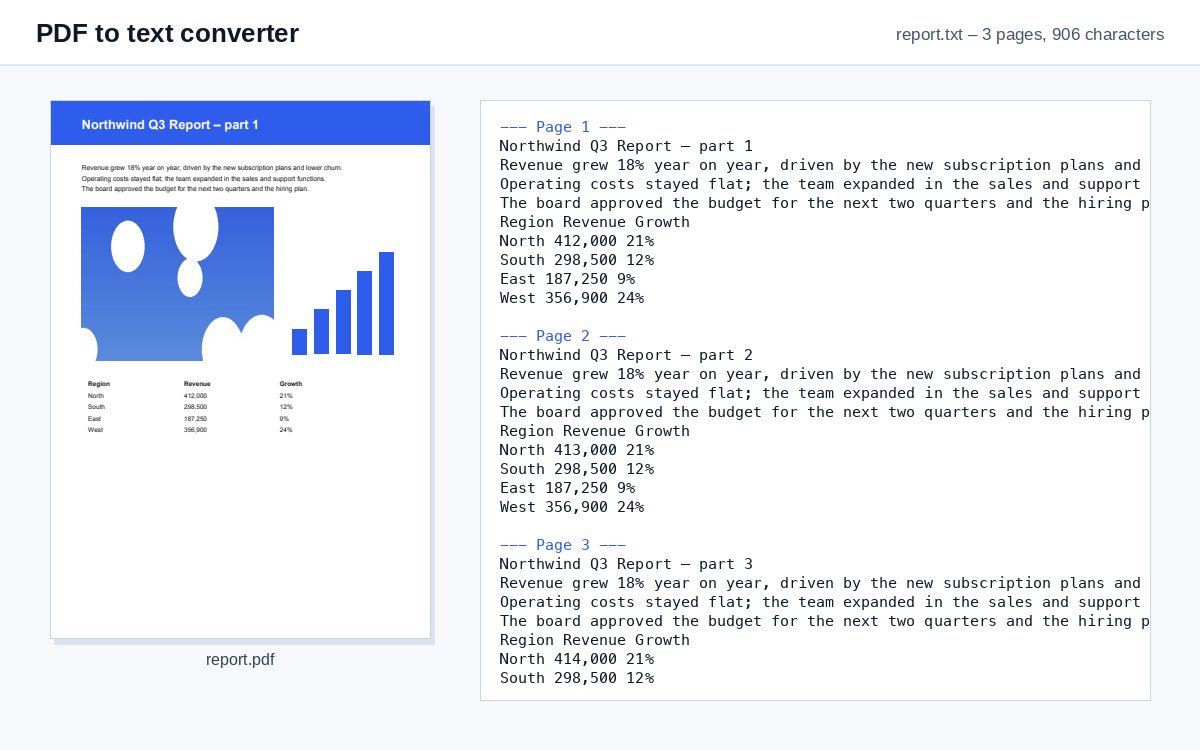
Teksti poimitaan heti, kun tiedosto on ladattu.
Tarkista asetukset tarvittaessa
Sivumerkinnät ovat oletuksena päällä; säilytä asettelu taulukoille ja sarakkeille.
Lataa .txt
UTF-8-tekstiä, joka aukeaa missä tahansa editorissa – Notepad, TextEdit, VS Code, Word.
Teksti tunnistettu. Päätä nyt, kuka sen lukee.
Jaa haettava PDF HelpRange-linkkinä: näe, kuka sen avasi ja mitä sivuja luettiin, leimaa jokaiselle sivulle lukijan sähköposti, estä lataukset ja peru pääsy milloin tahansa.
Pelkkä teksti on siirrettävin mahdollinen muoto: se aukeaa jokaisessa editorissa, sitä voi hakea ja verrata, sen voi liittää tekoälyavustajaan, käännöstyökaluun tai tietokantaan – ilman että PDF:n muotoilu on tiellä.
Sivunvaihdot ja asettelu
- Merkitse sivunvaihdot (oletus) – rivi ”--- Sivu 2 ---” jokaisen sivun alussa, jotta löydät, mistä lainaus on peräisin.
- Sivunvaihtomerkki – perinteinen näkymätön sivunvaihtomerkki (form feed), jota pdftotext ja tulostimet käyttävät.
- Ei sivunvaihtoja – yksi yhtenäinen teksti, paras liitettäväksi tekoälyavustajaan tai käännöstyökaluun.
- Säilytä asettelu – sanat pysyvät vaakasuunnassa paikoillaan, joten sarakkeet ja taulukot asettuvat linjaan tasalevyisellä fontilla.
Skannatut PDF:t
Jos PDF on skannaus, siinä ei ole poimittavaa tekstiä – vain kuvia sivuista. Työkalu kertoo tämän ja tarjoaa vaihtoehdon Jatka OCR:llä: sama tiedosto siirtyy OCR-työkaluun, joka tunnistaa tekstin. Aja sitten PDF tekstiksi uudelleen. Taulukoille PDF CSV:ksi säilyttää rivit ja sarakkeet.
Esimerkki: lainaus raportista
Tarvitset sähköpostiin muutaman kappaleen 60-sivuisesta raportista. Kopiointi PDF-katseluohjelmasta katkaisee jokaisen rivin kesken lauseen. Poimi teksti täällä, avaa .txt-tiedosto ja etsi kohta – sen yläpuolella oleva sivumerkintä kertoo, mihin sivuun viitata.
PDF tekstiksi -muunnin – kysymykset
Entä jos PDF:ni on skannaus?
Skannatussa PDF:ssä ei ole tekstiä, vain kuvia sivuista. Työkalu kertoo tämän ja tarjoaa jatkamista OCR:llä, joka tunnistaa tekstin ensin.
Voinko säilyttää sarakkeiden ja taulukoiden asettelun?
Kyllä – valitse kohdasta Lisää asetuksia ”Säilytä asettelu”: sanat pysyvät paikoillaan rivillä, joten sarakkeet asettuvat linjaan tasalevyisellä fontilla.
Säilytättekö tiedostoni?
Vain lyhyen aikaa: ladatut tiedostot poistetaan heti käsittelyn jälkeen, tulos 30 minuutin kuluttua – tai heti painikkeella “Poista nyt”.
Mikä on tekstitiedoston merkistökoodaus?
UTF-8, merkistökoodaus, jota jokainen nykyaikainen ohjelma lukee – myös aksentit, kyrilliset, kreikkalaiset ja aasialaiset kirjoitusjärjestelmät.