OCR PDF:lle – tee skannatusta PDF:stä haettava
Pudota skannattu PDF tai valokuvia sivuista. Tunnistamme tekstin ja palautamme samat sivut näkymättömän tekstikerroksen kanssa, jotta voit hakea, valita ja kopioida.
Näin se toimii
Pudota skannaus
Skannattu PDF tai valokuvia sivuista (JPG, PNG, WebP tai TIFF) – enintään 20 sivua ja 15 MB.
Tunnistamme tekstin
Tämän sivun kielellä sekä englanniksi, tai enintään 3 kielellä, jotka valitset kohdasta Lisää vaihtoehtoja. Se vie noin 5–10 sekuntia sivua kohden.
Lataa haettava PDF
Sivut näyttävät täsmälleen samoilta, mutta nyt voit hakea, valita ja kopioida tekstiä. Tiedostosi poistetaan heti käsittelyn jälkeen.
Teksti tunnistettu. Päätä nyt, kuka sen lukee.
Jaa haettava PDF HelpRange-linkkinä: näe, kuka sen avasi ja mitä sivuja luettiin, leimaa jokaiselle sivulle lukijan sähköposti, estä lataukset ja peru pääsy milloin tahansa.
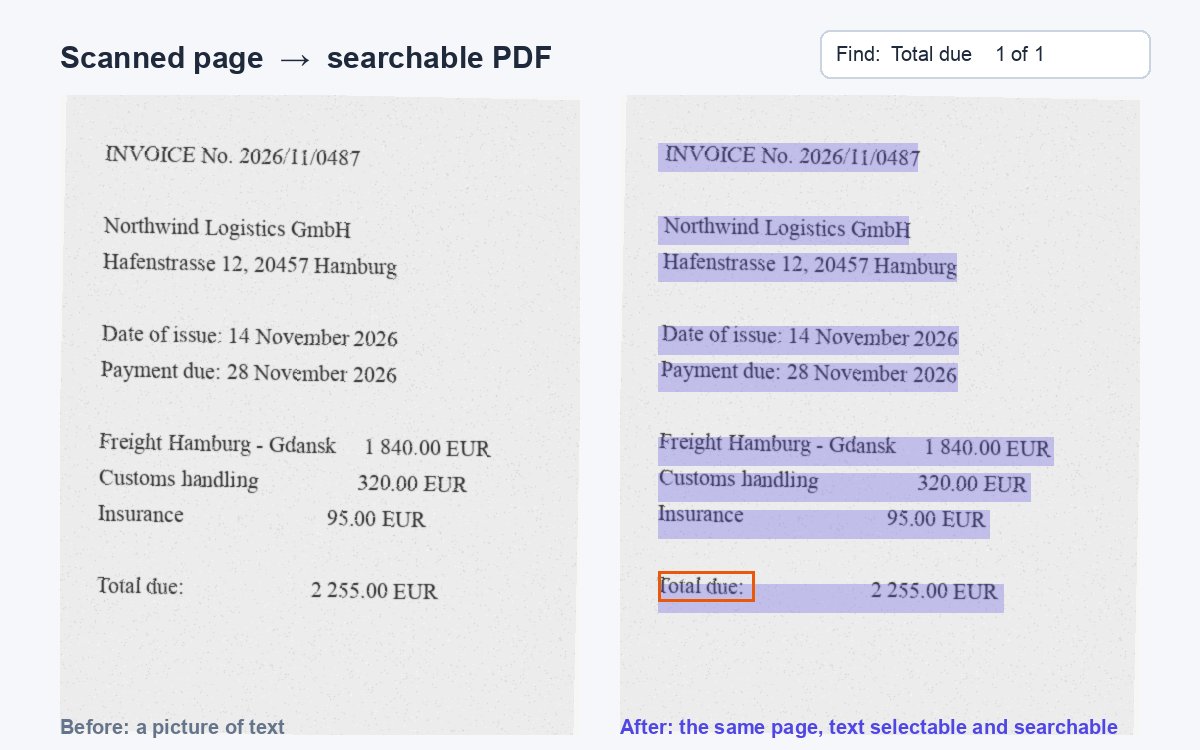
Skannaukset ja puhelinkuvat ovat kuvia tekstistä: niistä ei voi hakea, niistä ei voi kopioida lausetta eikä niitä voi kuunnella ääneen luettuna. OCR (optinen tekstintunnistus) lukee kuvan kirjaimet ja lisää ne PDF:ään, jolloin asiakirjasta tulee haettava ja saavutettava – ja valmis peitettäväksi, lainattavaksi tai arkistoitavaksi.
Mitä OCR tekee PDF:llesi
Skanneri tai puhelimen kamera tallentaa sivun kuvana. Tietokoneelle se on pelkkiä pikseleitä: haku ei löydä mitään, et voi kopioida lausetta, ruudunlukijat vaikenevat eivätkä peittotyökalut löydä mustattavia nimiä. OCR – optinen tekstintunnistus – lukee kuvan kirjaimet ja lisää ne PDF:ään näkymättömänä tekstikerroksena täsmälleen sanojen päälle. Sivu näyttää samalta, mutta nyt se toimii kuin tavallinen asiakirja.
Vinkkejä parempiin tuloksiin
- Skannaa 300 dpi:n tarkkuudella; valokuvien tulee olla tarkkoja, suoria ja tasaisesti valaistuja.
- Valitse oikea kieli – aksentit, umlautit ja kirjoitusjärjestelmät, kuten japani tai arabia, tarvitsevat oman kielimallinsa.
- Sekalaiset asiakirjat toimivat: sivut, joilla on jo tekstiä, jätetään ennalleen.
- Käsialaa ei tunnisteta luotettavasti; painettu teksti tunnistetaan.
Seuraavaksi: mustaa henkilötiedot työkalulla peitä PDF:n tietoja, pienennä tiedostoa työkalulla pakkaa PDF tai poimi tarvitsemasi sivut työkalulla jaa PDF osiin.
OCR PDF:lle – tee skannatusta PDF:stä haettava – kysymykset
Onko se ilmainen?
Kyllä – ei rekisteröitymistä. Enintään 20 sivua ja 15 MB asiakirjaa kohden, 5 asiakirjaa päivässä.
Mitä kieliä tuetaan?
Yli 30, mm. englanti, saksa, ranska, espanja, puola, japani, kiina, korea, arabia ja venäjä. Tämän sivun kieli ja englanti on valittu valmiiksi; valitse enintään 3 kohdasta Lisää vaihtoehtoja.
Muuttaako OCR sivujen ulkoasua?
Ei. Sivujen kuvat pysyvät täsmälleen ennallaan; tunnistettu teksti lisätään niiden taakse näkymättömänä kerroksena.
Säilytättekö tiedostojani?
Ei. Lähetetty tiedosto poistetaan heti, kun teksti on tunnistettu, ja tulos muutama minuutti latauksesi jälkeen – viimeistään 30 minuutin kuluttua.
Entä jos PDF:ssäni on jo tekstiä?
Sivut, joilla on jo tekstiä, jätetään ennalleen; vain skannatut sivut tunnistetaan.