Odstranit metadata ze souborů Office
Přetáhněte soubor Word, Excel nebo PowerPoint a stáhněte čistou kopii – bez komentářů, autora a firmy, ve stejném formátu.
Jak to funguje
V případě potřeby zaškrtněte doplňky
Pod „Další možnosti“: přijmout všechny sledované změny, odstranit skryté snímky, odstranit poznámky řečníka.
Přetáhněte soubor
Word, Excel nebo PowerPoint – čištění začne samo.
Stáhnout čistou kopii
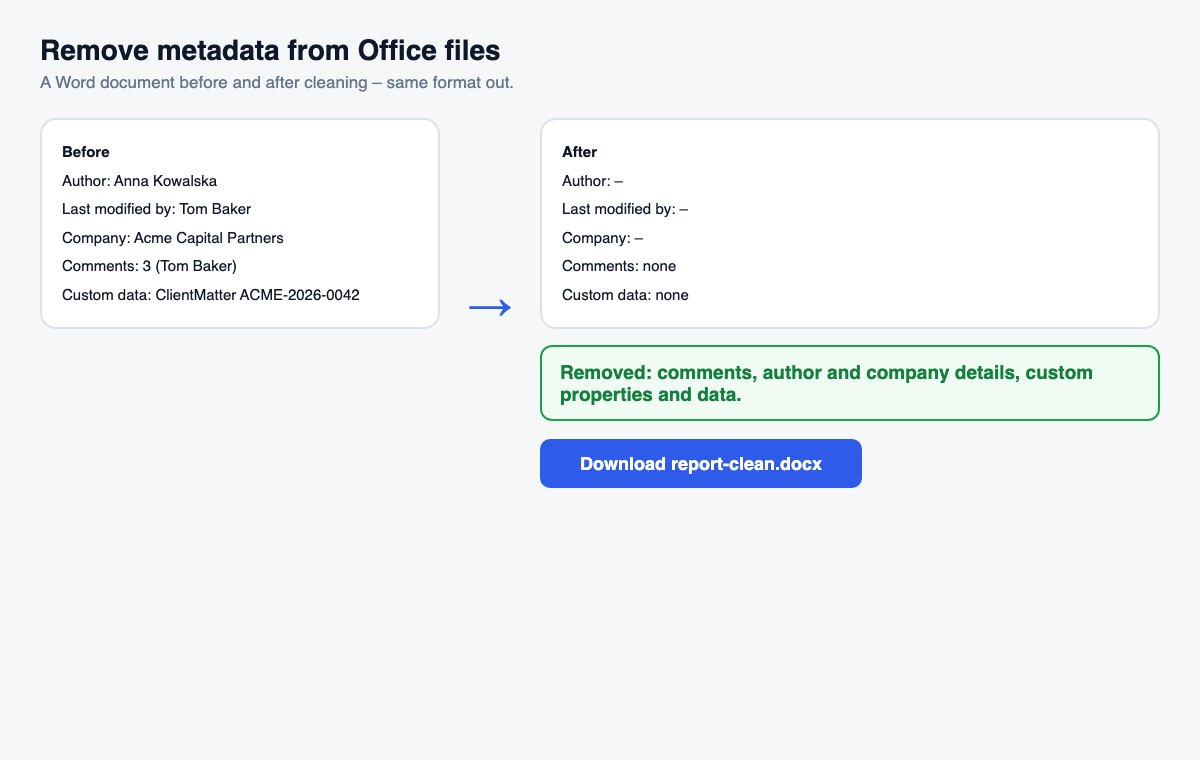
Stejný formát a přehled toho, co bylo odstraněno.
Vyčištění metadat je první krok. Kontrola nad tím, kdo soubor čte, je krok druhý.
Odkazy HelpRange ověřují e-mail čtenáře, opatří každou stránku vodoznakem a lze je zrušit – a ukážou vám, kdo dokument otevřel a které stránky četl.
Každý soubor Office nese víc než svůj obsah: kdo ho napsal, kdo ho naposledy upravil, název firmy z licence Office, komentáře a odpovědi a identifikátory ze systémů pro správu dokumentů. Odstranit je, než soubor odejde klientovi, druhé straně obchodu nebo na veřejnost, je základní hygiena – a mnohem rychlejší než Inspektor dokumentů přímo v Office.
Metadata, která Office přidává bez ptaní
Office zapisuje jako autora jméno z vašeho účtu Office, posledního člověka, který soubor uložil, a často i název firmy z licence. Komentáře si uchovávají autory a data, i když jsou vyřešené. Systémy pro správu dokumentů jako SharePoint přidávají vlastní identifikátory. Nic z toho není na stránce vidět, ale příjemce to má na jedno kliknutí. Pro PDF použijte odstranění metadat z PDF.
Co v souboru zůstane
Čištění odstraňuje to, co identifikuje lidi a systémy, ne váš obsah. Text, tabulky, obrázky, vzorce, styly a název dokumentu zůstanou beze změny, takže soubor vypadá a funguje přesně jako předtím. Skryté listy, řádky a sloupce, propojení s jinými soubory, vložené soubory a makra se nemění, protože jejich odstranění by mohlo dokument rozbít – kontrola Office je vypíše, abyste je mohli opravit v Office. Zachovají se i zdroje bibliografie ve Wordu, takže citace dál fungují. Datum vytvoření souboru zůstane: je součástí historie dokumentu, ne údajem o člověku.
Odstranit metadata ze souborů Office – dotazy
Co se odstraní?
Komentáře a jejich autory, autora, posledního editora, firmu a manažera ve vlastnostech souboru, vlastní vlastnosti a data uložená jinými programy (např. SharePointem). Text, rozvržení, vzorce a obrázky zůstanou beze změny.
A co sledované změny?
Zůstanou zachovány, pokud nezaškrtnete „Přijmout všechny sledované změny“ – pak zůstanou všechna vložení, všechna smazání zmizí a dřívější znění už nikdo neuvidí. U PowerPointu můžete také odstranit skryté snímky a poznámky řečníka.
Uchováváte můj soubor?
Jen krátce: nahrané soubory se smažou hned po zpracování, výsledek po 30 minutách – nebo okamžitě tlačítkem „Smazat hned“.