Office 파일 메타데이터 제거
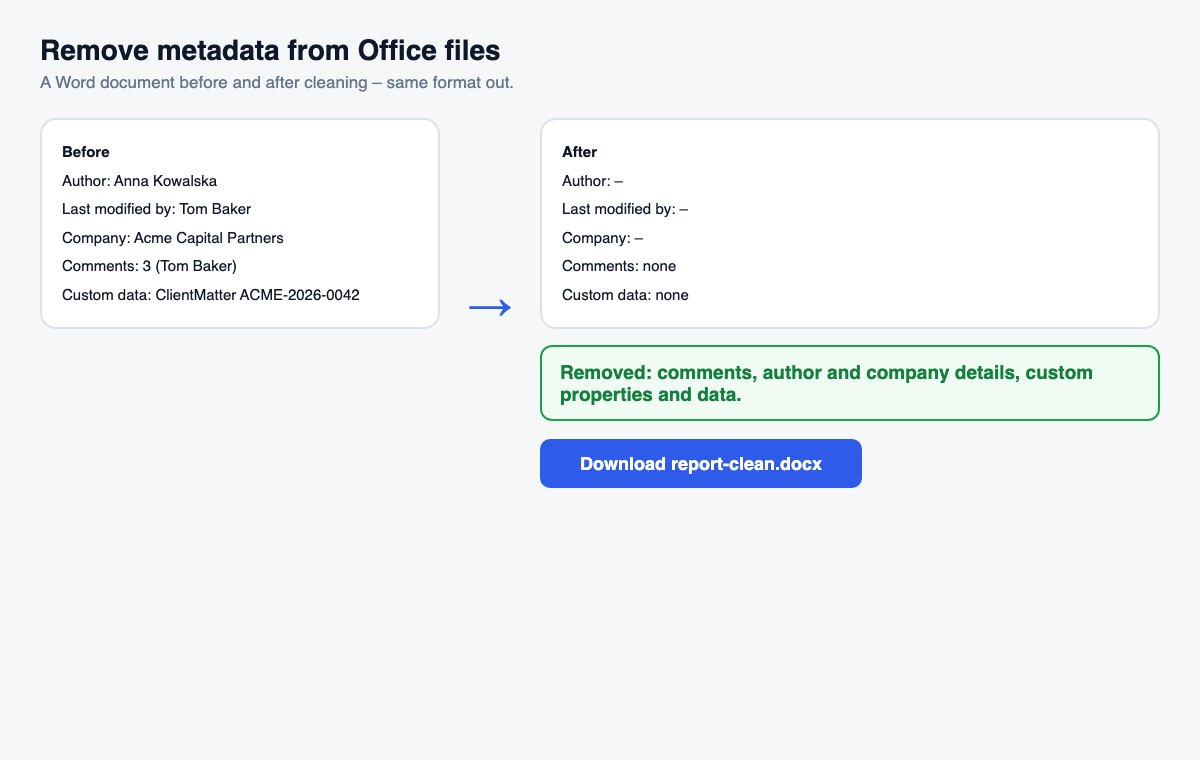
Word, Excel 또는 PowerPoint 파일을 놓고 정리된 사본을 다운로드하세요. 메모, 작성자, 회사가 제거되고 형식은 그대로입니다.
작동 방식
필요하면 추가 옵션 체크
“추가 옵션”에서: 변경 내용 모두 적용, 숨겨진 슬라이드 제거, 발표자 노트 제거.
파일 놓기
Word, Excel 또는 PowerPoint – 정리가 자동으로 시작됩니다.
정리된 사본 다운로드
같은 형식에, 제거한 내용의 요약이 함께 제공됩니다.
메타데이터 정리가 1단계, 누가 파일을 읽을지 통제하는 것이 2단계입니다.
HelpRange 링크는 독자 이메일을 인증하고, 모든 페이지에 워터마크를 넣고, 회수할 수 있으며, 누가 문서를 열고 어떤 페이지를 읽었는지 보여줍니다.
모든 Office 파일에는 내용 이상의 정보가 담겨 있습니다. 누가 작성했고 누가 마지막으로 편집했는지, Office 라이선스의 회사 이름, 메모와 답글, 문서 관리 시스템의 식별자 등이죠. 파일을 고객, 거래 상대방, 또는 일반에 공개하기 전에 이 정보를 지우는 것은 기본 수칙이며, Office의 문서 검사보다 훨씬 빠릅니다.
Office가 묻지도 않고 추가하는 메타데이터
Office는 Office 계정의 이름을 작성자로, 파일을 마지막으로 저장한 사람을 기록하고, 라이선스의 회사 이름도 자주 넣습니다. 메모는 해결된 뒤에도 작성자와 날짜가 남습니다. SharePoint 같은 문서 관리 시스템은 자체 식별자를 추가합니다. 모두 페이지에는 보이지 않지만, 받는 사람은 클릭 한 번으로 볼 수 있습니다. PDF라면 PDF 메타데이터 제거 도구를 사용하세요.
파일에 남는 것
정리 도구는 사람과 시스템을 식별하는 정보를 지울 뿐, 내용은 건드리지 않습니다. 본문, 표, 그림, 수식, 스타일, 문서 제목은 그대로 남으므로 파일은 예전과 똑같이 보이고 작동합니다. 숨겨진 시트·행·열, 다른 파일로의 링크, 포함된 파일, 매크로는 변경하지 않습니다. 지우면 문서가 깨질 수 있기 때문입니다. 대신 Office 점검에서 목록으로 보여 주므로 Office에서 직접 고칠 수 있습니다. Word의 참고 문헌 원본도 유지되어 인용이 계속 작동합니다. 파일 생성 날짜도 남습니다. 개인 정보가 아니라 문서 이력의 일부이기 때문입니다.
Office 파일 메타데이터 제거 – 개 질문
무엇이 제거되나요?
메모와 메모 작성자, 파일 속성의 작성자·마지막 편집자·회사·관리자, 사용자 지정 속성, 다른 프로그램(예: SharePoint)이 저장한 데이터입니다. 본문, 레이아웃, 수식, 그림은 그대로 유지됩니다.
변경 내용 추적은 어떻게 되나요?
“변경 내용 모두 적용”을 체크하지 않으면 그대로 유지됩니다. 체크하면 삽입은 모두 반영되고 삭제는 모두 사라져, 아무도 이전 문구를 볼 수 없습니다. PowerPoint에서는 숨겨진 슬라이드와 발표자 노트도 제거할 수 있습니다.
제 파일을 보관하나요?
잠시만 보관됩니다. 업로드한 파일은 처리 직후, 결과는 30분 후에 삭제되며, “지금 삭제”로 바로 삭제할 수도 있습니다.